Poradnik uwzględnia funkcje i materiały dostępne przy aktualizacji w październiku 2026. Okładka jest ilustracją wygenerowaną z pomocą AI. Zrzuty aplikacji i kadry z nagrania są opisane przy ilustracjach.
VizMaker do Blendera pozwala wykorzystać widok sceny albo przygotowany render jako podstawę wizualizacji AI. Pomaga rozwijać materiały, poprawiać fragmenty obrazu i porównywać warianty wnętrz oraz architektury.
Integracja przechwytuje widok, a dalsza praca odbywa się w aplikacji VizMaker. To propozycja dla architektów, którzy chcą sprawniej przechodzić od modelu do obrazu nadającego się do rozmowy z klientem.
Blender w architekturze: kiedy warto dołączyć AI?
Scena jest gotowa, lecz projekt wciąż się zmienia. Klient rozważa inny odcień drewna, spokojniejszą tapicerkę albo nowy charakter oświetlenia. Każda wersja może wymagać kolejnych decyzji w scenie, mimo że na razie chodzi tylko o porównanie pomysłów.
Rendering AI w Blenderze z VizMaker pomaga przygotować wizualne kierunki na bazie istniejącego ujęcia. Przydaje się też po zakończeniu renderowania, gdy potrzebna jest niewielka korekta prezentacyjna. Najlepiej działa jako część uporządkowanego procesu: źródło, wariant, kontrola i świadomy wybór.
VizMaker, Cycles i Eevee — różne role w pracy nad obrazem
Blender daje narzędzia do tworzenia scen i renderowania. VizMaker dodaje pracę generatywną na obrazie wejściowym. Nie należy więc zakładać, że polecenie „zmień tkaninę” edytuje węzły materiału, mapowanie UV lub obiekty w pliku Blender.
Jeżeli wybierasz silnik renderujący do Blendera dla architektury, rozważ oba etapy. Model i renderer pozwalają świadomie budować scenę. AI pomaga opracować wariant prezentacyjny albo konkretny fragment uzyskanego obrazu. Zaakceptowaną zmianę projektową warto później wprowadzić do modelu, aby kolejne ujęcia przedstawiały tę samą wersję wnętrza.
Jak uruchomić integrację z programem Blender?
Pobierz VizMaker z oficjalnej strony i przejdź do Settings → Plugins. W instalatorze wybierz wykrytą wersję programu Blender i wykonaj kroki wyświetlane przez aplikację. Następnie przygotuj widok w programie projektowym i skorzystaj z zainstalowanej integracji.
Jeśli właściwa wersja programu nie pojawia się na liście, sprawdź aktualizację VizMaker i bieżącą zgodność w instalatorze. Lista oraz zaznaczenia na zrzucie pokazują stan konkretnego komputera; nie oznaczają, że każda konfiguracja i każdy system są obsługiwane.

Workflow: jedno wnętrze, trzy decyzje materiałowe
- Przygotuj kadr w Blenderze. Ustaw proporcje obrazu, perspektywę i czytelne oświetlenie. Usuń elementy robocze, które nie powinny trafić do prezentacji.
- Przechwyć widok lub wybierz render. Zachowaj go jako niezmienione źródło w projekcie VizMaker.
- Zbuduj rozdzielne warianty. Przykładowo: jasna podłoga, ciemniejsza stolarka, inna tkanina fotela. Każdy wariant powinien odpowiadać na określone pytanie.
- Popraw miejscowy problem. Wskaż obszar, jeśli korekta dotyczy jednego mebla lub fragmentu wykończenia.
- Porównaj detale i wyeksportuj wybraną wersję. Zwiększanie rozdzielczości zostaw na etap, gdy kompozycja i materiały są już zaakceptowane.

Poprawa detali wizualizacji wnętrza
Wnętrze ogląda się z małej odległości. Precyzyjna edycja renderu AI wymaga więc sprawdzenia miejsc styku materiałów: listew, ościeżnic, frontów, fug i krawędzi mebli. Oceń, czy usłojenie drewna układa się logicznie i czy wzór tkaniny nie zmienił kształtu siedziska.
Przy upscalingu łatwo uznać większą ilość faktury za poprawę projektu. Porównaj jednak, czy nie zmieniła się grubość profilu, liczba szczeblin lub podział tapicerki. Oryginalny kadr jest potrzebny do takiej oceny przez cały proces, także po kilku etapach edycji.

Prompt do zmiany materiału bez przebudowy wnętrza
Zmień tylko tapicerkę zaznaczonego fotela na jasną tkaninę o delikatnym splocie. Zachowaj jego kształt, szwy, nogi, wielkość i położenie. Nie zmieniaj kamery, podłogi, ścian ani pozostałych mebli. Oświetlenie i cienie powinny pozostać zgodne z obrazem źródłowym.
Jeżeli zależy Ci na konkretnym produkcie, dodaj czytelną referencję i porównaj wynik z nią. Wygenerowana podobna forma nie jest automatycznie wiernym modelem katalogowym. Dla projektu wymagającego konkretnego mebla zachowaj kontrolę nad jego rzeczywistą geometrią w scenie.
Od szkicu wyposażenia do dalszej pracy w 3D
Przesłany przykład aplikacji pokazuje łańcuch: szkic krzesła, opracowany obraz i model 3D. To dodatkowy kierunek wykorzystania AI do koncepcji wyposażenia. Przed włączeniem wygenerowanego obiektu do projektu należy sprawdzić jego skalę, topologię i przydatność do danego ujęcia.
Na tym zrzucie etap obrazowy opisano jako Nano Banana Pro, a etap trójwymiarowy jako Tripo 3D. Rozdzielenie etapów pozwala najpierw ocenić wygląd pomysłu, zanim przejdziesz do dalszej pracy nad obiektem. Widoczne nazwy pochodzą z udostępnionej wersji aplikacji.
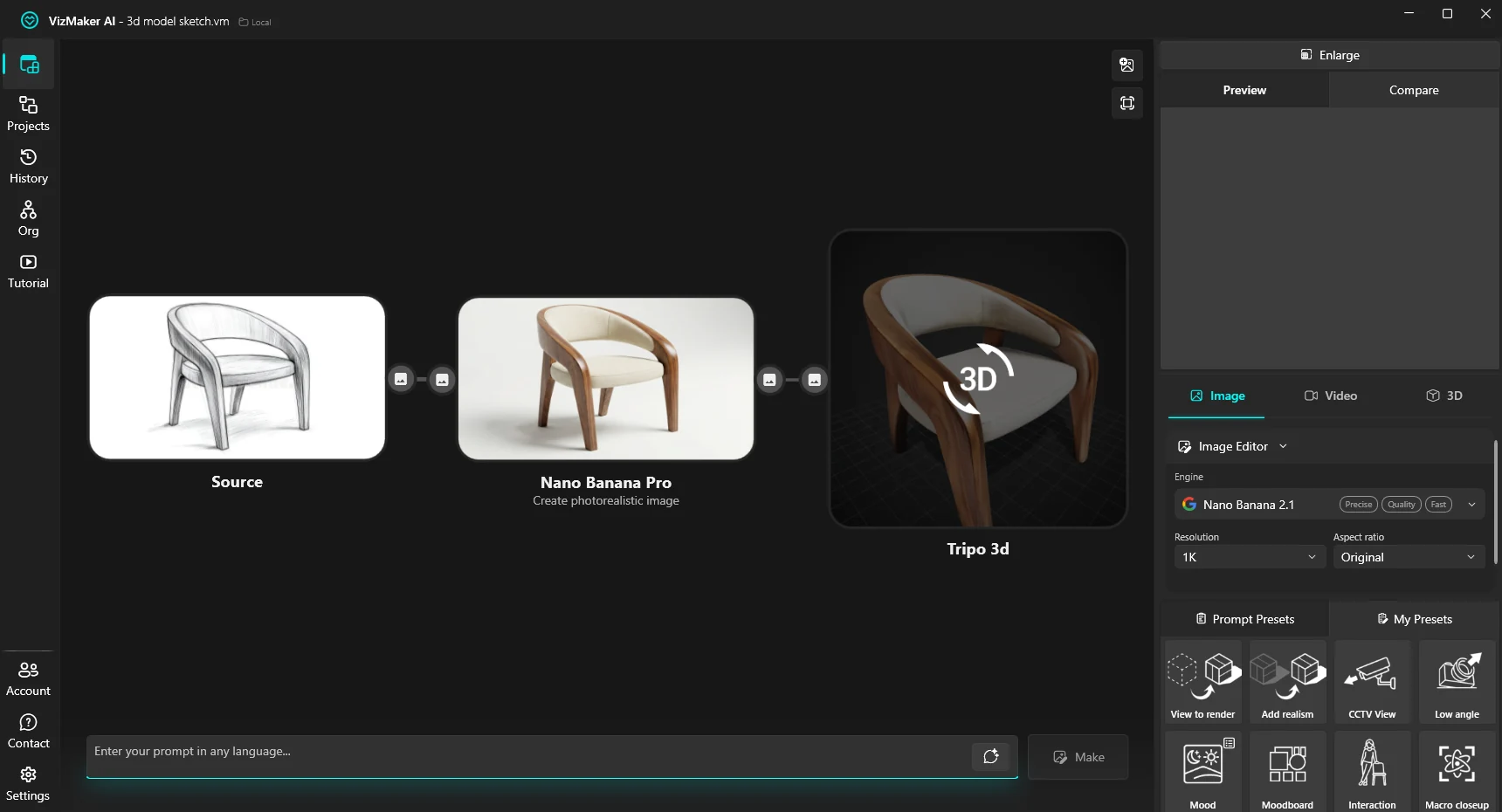
Integracja Blendera z AI w opisanym tutaj procesie dotyczy przechwytywania widoku. Możliwość generowania modeli w VizMaker nie jest sama w sobie potwierdzeniem automatycznego importu do Blendera. Dobór dalszej ścieżki pracy powinien wynikać z dostępnych formatów i funkcji aktualnej wersji aplikacji.
Szybkie działanie zaczyna się od dobrego zadania
Najwięcej zbędnych iteracji powoduje niejasny cel: zmiana materiałów, światła, układu mebli i stylu jednocześnie. Zamiast tego przygotuj krótką listę decyzji i rozwiąż je po kolei. Dzięki temu szybkość narzędzia przekłada się na szybszą akceptację projektu, a nie tylko na większą liczbę obrazów.
Najczęstsze pytania
Czy mogę edytować obraz wyrenderowany wcześniej w Blenderze?
Tak. Gotowy render może być źródłem dalszej pracy w VizMaker. Zachowaj oryginał i porównuj z nim kolejne warianty.
Czy VizMaker zmienia materiały w pliku Blender?
Edycja obrazu nie oznacza automatycznej aktualizacji materiałów, UV ani obiektów w scenie. Zatwierdzone zmiany wprowadź również do projektu źródłowego.
Kiedy stosować upscaling?
Najlepiej po wyborze wariantu i sprawdzeniu kompozycji. Po powiększeniu ponownie oceń cienkie elementy, faktury i podziały, które mają znaczenie dla projektu.
Czytaj także
- VizMaker do 3ds Max: rendering AI i poprawa detali
- VizMaker do Unreal Engine: AI w wizualizacji architektury
- VizMaker — funkcje AI i edycja wizualizacji
- Kurs wizualizacji 3D i AI w VizAcademy
Materiały do artykułu: oficjalna strona i integracje VizMaker, zrzuty aplikacji udostępnione przez Wojciecha Jurkowskiego oraz prezentacja „This ArchiCAD AI Plugin changes everything”. Dostępność funkcji i modeli AI zależy od aktualnej wersji aplikacji.

Zobacz workflow Archicad i VizMaker: widok modelu, render AI, upscaling, wnętrza i animacje. Praktyczny poradnik z kadrami z prezentacji.
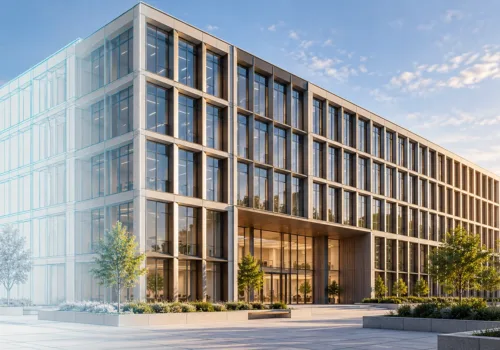
Jak tworzyć wizualizacje AI z widoków Revita? Poznaj integrację VizMaker, warianty elewacji i kontrolę zgodności obrazu z modelem BIM.

Wtyczka VizMaker do Blendera: edycja renderów AI, warianty materiałów, poprawa detali i upscaling. Zobacz proces pracy nad wizualizacją.