Poradnik uwzględnia funkcje i materiały dostępne przy aktualizacji w październiku 2026. Okładka jest ilustracją wygenerowaną z pomocą AI. Zrzuty aplikacji i kadry z nagrania są opisane przy ilustracjach.
VizMaker do 3ds Max pomaga przejść od widoku sceny lub gotowego renderu do wariantów materiałów, światła i detali opracowanych z pomocą AI. To przydatne, gdy klient prosi o kolejną wersję wnętrza, a Ty chcesz szybko ocenić kierunek zmian przed dalszą pracą nad sceną.
Integracja z 3ds Max służy do wygodnego przechwytywania widoku. Dalsze operacje odbywają się w aplikacji VizMaker, w której obraz źródłowy można rozwijać w kolejne warianty.
Gdy kolejna poprawka renderu zatrzymuje projekt
Projekt salonu ma zaakceptowany układ, ale inwestor chce zobaczyć jaśniejszy dąb, spokojniejsze tkaniny i wieczorne oświetlenie. W takiej sytuacji problemem nie jest brak modelu. Najwięcej czasu pochłania przygotowanie kilku wiarygodnych odpowiedzi na jedno pytanie projektowe.
Rendering AI w 3ds Max z VizMaker pozwala wykorzystać istniejący kadr jako punkt odniesienia. Możesz opracować propozycję materiałową, porównać ją z wersją wejściową i dopiero po wyborze klienta przenieść decyzję do sceny. Korzyścią jest krótsza droga od uwagi do obrazu, który da się wspólnie omówić.
Czy VizMaker jest silnikiem renderującym do 3ds Max?
Jeżeli szukasz silnika renderującego dla architektów, warto najpierw określić etap pracy. VizMaker tworzy i edytuje obrazy przy użyciu AI na podstawie dostarczonego widoku. Klasyczny renderer oblicza obraz ze sceny, jej geometrii, materiałów i świateł. Te dwa podejścia można połączyć: scena daje podstawę projektu, a AI ułatwia eksplorację wizualną i opracowanie prezentacji.
W praktyce VizMaker może przydać się zarówno przed dopracowaniem wszystkich materiałów, jak i po wyrenderowaniu obrazu. Zmiana tkaniny na wizualizacji nie oznacza jednak automatycznej zmiany materiału w pliku 3ds Max. Zaakceptowane rozwiązanie trzeba świadomie uwzględnić w projekcie źródłowym.
Na materiałach demonstracyjnych widać edycję z użyciem Nano Banana oraz osobny panel Image Upscaler z Magnific Creative. To dwa etapy: najpierw ustalasz wygląd obrazu, później pracujesz nad jego skalą i szczegółowością. Dobór modelu AI warto podporządkować zadaniu, zamiast wykonywać każdą operację tym samym ustawieniem.
Jak uruchomić integrację z programem 3ds Max?
Pobierz VizMaker z oficjalnej strony i przejdź do Settings → Plugins. W instalatorze wybierz wykrytą wersję programu 3ds Max i wykonaj kroki wyświetlane przez aplikację. Następnie przygotuj widok w programie projektowym i skorzystaj z zainstalowanej integracji.
Jeśli właściwa wersja programu nie pojawia się na liście, sprawdź aktualizację VizMaker i bieżącą zgodność w instalatorze. Lista oraz zaznaczenia na zrzucie pokazują stan konkretnego komputera; nie oznaczają, że każda konfiguracja i każdy system są obsługiwane.

Od widoku sceny do wersji dla klienta
- Ustal kadr. Przygotuj kamerę, proporcje obrazu i czytelną geometrię. Ukryj elementy, które przypadkowo zasłaniają wnętrze.
- Przechwyć widok do VizMaker. Wtyczka skraca przejście między programami. Możesz też pracować z zapisanym renderem jako obrazem wejściowym.
- Opisz jedną decyzję. Zacznij od materiałów albo atmosfery światła. Rozdziel wariant jasny, ciemny i wieczorny, zamiast mieszać wszystkie zmiany w jednym poleceniu.
- Dopracuj wybrane miejsce. Użyj wskazania obszaru i instrukcji, gdy korekta dotyczy fotela, kominka czy fragmentu zabudowy.
- Porównaj i przygotuj eksport. Sprawdź detale, wybierz wersję, a następnie zastosuj upscaling, jeśli potrzebujesz większego obrazu do prezentacji.

Zachowanie detali: co sprawdzić na zbliżeniu
Poprawa detali wizualizacji powinna wzmacniać czytelność projektu. Obejrzyj szczeliny między frontami, liczbę półek, podziały okien, zakończenia listew i sposób styku blatu ze ścianą. Jeżeli detal ma znaczenie wykonawcze, porównaj go z modelem, a nie tylko z poprzednim obrazem AI.
W upscalingu zwróć uwagę na splot tkaniny, usłojenie drewna i cienkie profile. Bardziej szczegółowy obraz nie zawsze jest bardziej zgodny z projektem: AI może dopowiedzieć fakturę lub zmienić mały element. Warto zachować niezmienione źródło i odrzucić wariant, który narusza istotne proporcje.

Przykładowy prompt do wizualizacji wnętrza
Zachowaj położenie kamery, układ pomieszczenia, podziały okien i kształty mebli. Zmień wyłącznie wykończenie zaznaczonej zabudowy na jasny, matowy dąb. Zachowaj szerokości frontów i szczeliny. Pozostałe materiały i oświetlenie pozostaw bez zmian.
To instrukcja ograniczająca zakres edycji, a nie gwarancja matematycznej zgodności. Gdy zmiana jest zbyt szeroka, wróć do źródła, zawęź zaznaczenie i opisz konkretny element. Przy prezentacji kilku opcji utrzymuj ten sam kadr — klient łatwiej oceni materiał, gdy nie zmienia się równocześnie perspektywa.
Więcej możliwości: meble, referencje i prezentacja
Na przesłanym przykładzie VizMaker szkic fotela prowadzi do obrazu i modelu 3D. Taki ciąg pracy może pomóc opracować pomysł na wyposażenie lub przygotować materiał referencyjny. Wygenerowany model wymaga oceny skali i geometrii przed użyciem w docelowej scenie. Nie należy traktować go jako gotowego modelu produkcyjnego mebla.
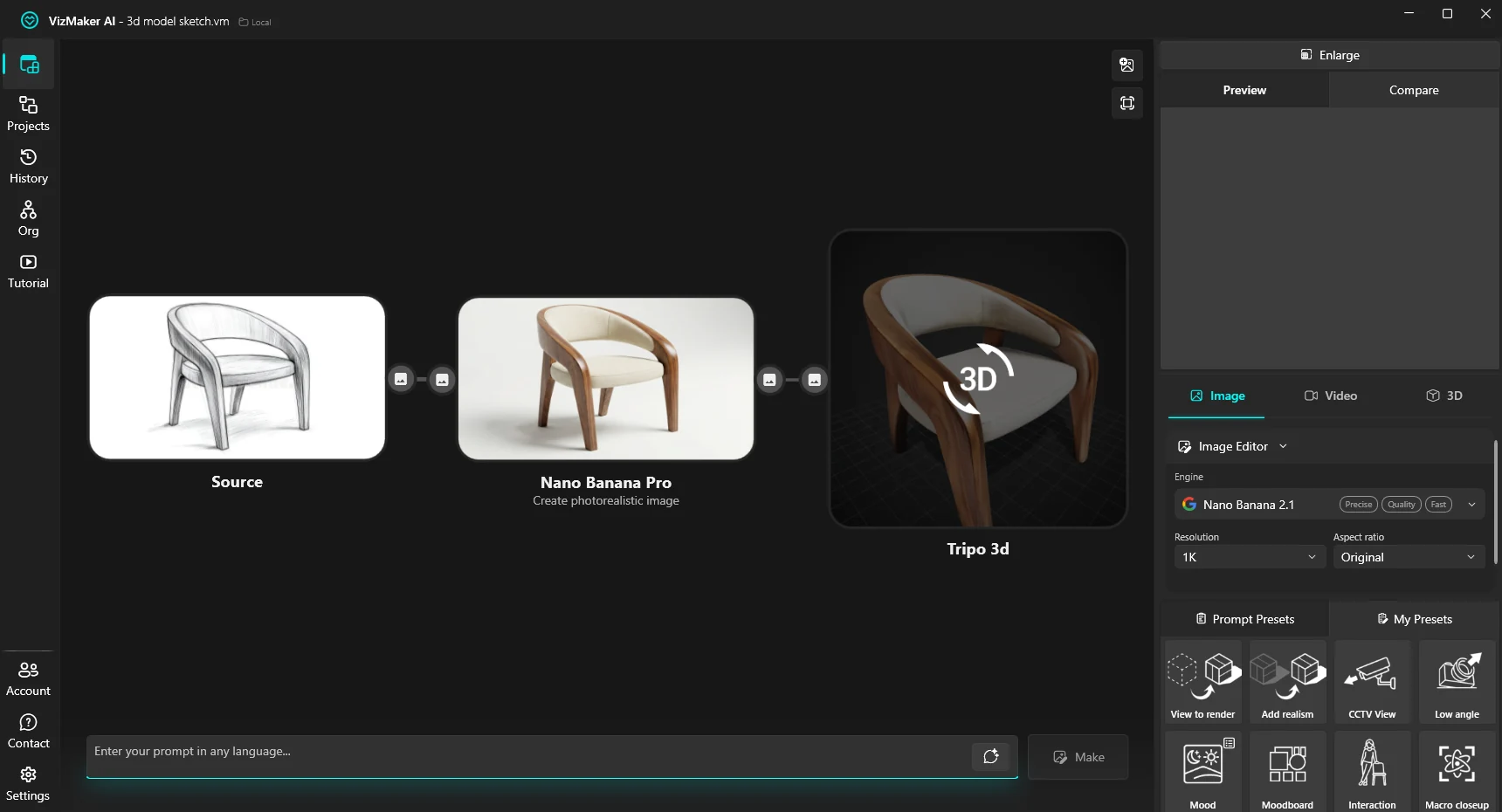
Największą oszczędność daje uporządkowanie procesu: najpierw decyzja o kompozycji, później wariant materiałowy, na końcu edycja renderu AI i poprawa detali. Czas generowania zależy od wybranego modelu AI, ustawień i rozdzielczości; nie ma jednej wartości właściwej dla każdej sceny.
Najczęstsze pytania
Czy mogę poprawić render, który już mam?
Tak. Gotowy obraz może być materiałem wejściowym do edycji w VizMaker. Przed zmianami zachowaj oryginał, a po nich porównaj geometrię, materiały i istotne detale.
Czy AI automatycznie aktualizuje scenę 3ds Max?
Opisany proces dotyczy obrazu. Zmiana widoczna na wizualizacji nie jest potwierdzeniem, że zmieniły się obiekty, światła lub materiały w scenie źródłowej.
Jak uzyskać większą precyzję?
Pracuj z czytelnym kadrem, ogranicz zakres polecenia, stosuj odniesienia materiałowe i porównuj wynik z modelem. Dla niewielkich poprawek wybieraj edycję konkretnego obszaru.
Czytaj także
- VizMaker do Blendera: rendering AI architektury i wnętrz
- VizMaker do SketchUpa: szybkie wizualizacje AI dla architektów
- VizMaker — funkcje AI i edycja wizualizacji
- Kurs wizualizacji 3D i AI w VizAcademy
Materiały do artykułu: oficjalna strona i integracje VizMaker, zrzuty aplikacji udostępnione przez Wojciecha Jurkowskiego oraz prezentacja „This ArchiCAD AI Plugin changes everything”. Dostępność funkcji i modeli AI zależy od aktualnej wersji aplikacji.

Jak wygląda szkolenie VizAcademy online? Zajęcia i praca z instruktorem
Jak działa kurs VizAcademy online? Poznaj konferencje, nagrania, zadania i wsparcie instruktorów. Dowiedz się, jak przygotować pytania i planować naukę.

Poznaj wtyczkę VizMaker do 3ds Max: warianty wnętrz, edycja renderów AI, upscaling i kontrola detali. Zobacz przykłady i pobierz aplikację.

Poznaj program VizAcademy i zobacz, jak połączyć modelowanie 3D, światło, materiały, AI oraz prezentację w świadomy proces tworzenia wizualizacji.