Poradnik uwzględnia funkcje i materiały dostępne przy aktualizacji w październiku 2026. Okładka jest ilustracją wygenerowaną z pomocą AI. Zrzuty aplikacji i kadry z nagrania są opisane przy ilustracjach.
VizMaker do Unreal Engine łączy widok sceny z edycją obrazu i generowaniem materiałów prezentacyjnych AI. Może pomóc architektom opracować wariant atmosfery, dopracować wybrane ujęcie lub przygotować krótki film na podstawie wizualizacji.
Wtyczka VizMaker ułatwia przechwytywanie widoku z Unreal Engine, a narzędzia AI rozwijają przygotowany obraz w dalsze wersje.
Gdy interaktywna scena potrzebuje dodatkowego ujęcia
Projekt architektury w Unreal Engine może służyć do prezentacji przestrzeni, ale obok niego często potrzebne są także pojedyncze kadry: na stronę inwestycji, planszę, prezentację dla klienta czy krótkie wideo. Każdy format ma inny cel i nie zawsze wymaga przebudowania całej sceny.
AI do wizualizacji architektury pozwala rozwijać takie ujęcia, np. porównać spokojną scenę dzienną z wieczorną atmosferą. VizMaker może wspierać przygotowanie kierunku wizualnego, zanim zdecydujesz, które zmiany warto odtworzyć w projekcie Unreal Engine.
Rendering czasu rzeczywistego i generatywne AI
To dwa różne sposoby pracy. Scena w Unreal Engine pozwala świadomie określić przestrzeń i kamerę. Edycja AI w VizMaker przekształca obraz, a generowane wideo rozwija materiał wejściowy w sekwencję. Animacja AI nie jest automatycznie zapisem ruchu przez dokładny model 3D.
Przy wyborze silnika renderującego dla architektów rozdziel potrzebę nawigowania po projekcie od potrzeby uzyskania efektownej ilustracji. VizMaker przydaje się w opracowaniu obrazów i wariantów prezentacji. Jeżeli klient ma swobodnie poruszać się po zgodnej z projektem przestrzeni, podstawą pozostaje odpowiednio przygotowana scena.
Jak uruchomić integrację z programem Unreal Engine?
Pobierz VizMaker z oficjalnej strony i przejdź do Settings → Plugins. W instalatorze wybierz wykrytą wersję programu Unreal Engine i wykonaj kroki wyświetlane przez aplikację. Następnie przygotuj widok w programie projektowym i skorzystaj z zainstalowanej integracji.
Jeśli właściwa wersja programu nie pojawia się na liście, sprawdź aktualizację VizMaker i bieżącą zgodność w instalatorze. Lista oraz zaznaczenia na zrzucie pokazują stan konkretnego komputera; nie oznaczają, że każda konfiguracja i każdy system są obsługiwane.

Workflow: od kadru Unreal Engine do wersji prezentacyjnej
- Wybierz ujęcie o jasnym celu. Wejście pokazuje dostęp do budynku, kadr z placu — relację z otoczeniem, a wnętrze — skalę i materiały.
- Przygotuj czytelny obraz źródłowy. Zadbaj o proporcje, ekspozycję i widoczność ważnych elementów architektury.
- Przechwyć widok do VizMaker. Zachowaj oryginał i twórz od niego osobne warianty.
- Dopracuj atmosferę lub wybrany obszar. Unikaj jednoczesnego zmieniania geometrii, pory dnia i kompozycji.
- Zaakceptuj statyczny kadr. Dopiero z niego przygotuj animację, jeśli pasuje do celu prezentacji.
- Oceń całą sekwencję. Sprawdź stałość bryły, detali i obiektów od pierwszej do ostatniej klatki.

Warianty światła i pogody bez utraty intencji architekta
Przesłany przykład VizMaker pokazuje rozwijanie tego samego budynku w różne pory dnia, sezony i warunki pogodowe. To przydatna forma poszukiwania nastroju, ale wariant powinien nadal komunikować właściwy projekt. Mgła, zieleń i efektowne odbicia nie powinny zasłaniać wejścia ani zacierać podziałów elewacji.
Zachowaj kamerę, bryłę, liczbę kondygnacji, wszystkie otwory i podziały elewacji. Zmień atmosferę na spokojny wczesny wieczór z ciepłym światłem we wnętrzu. Nie dodawaj nowych opraw ani elementów konstrukcyjnych. Zachowaj czytelność głównego wejścia.
Traktuj wynik jako propozycję wizualną. Jeżeli oświetlenie ma zostać wykonane zgodnie z projektem, jego rozmieszczenie i działanie powinny być określone w dokumentacji oraz scenie, a nie odczytywane z generatywnej ilustracji.
Animacja architektury AI: od obrazu do krótkiej historii
W aplikacji widoczne są osobne ścieżki pracy z obrazem i wideo. Na przesłanym zrzucie obraz architektury prowadzi do wariantów oraz animacji. Taki materiał może pokazać atmosferę obiektu, porę dnia lub zmianę charakteru prezentacji.
Przykład łączy węzły obrazowe Nano Banana 2 z węzłami wideo Seedance 2.5. Najpierw powstaje i zostaje wybrany kadr, potem rozwijany jest ruch. Takie rozdzielenie ułatwia kontrolę, na którym etapie pojawiła się niepożądana zmiana.
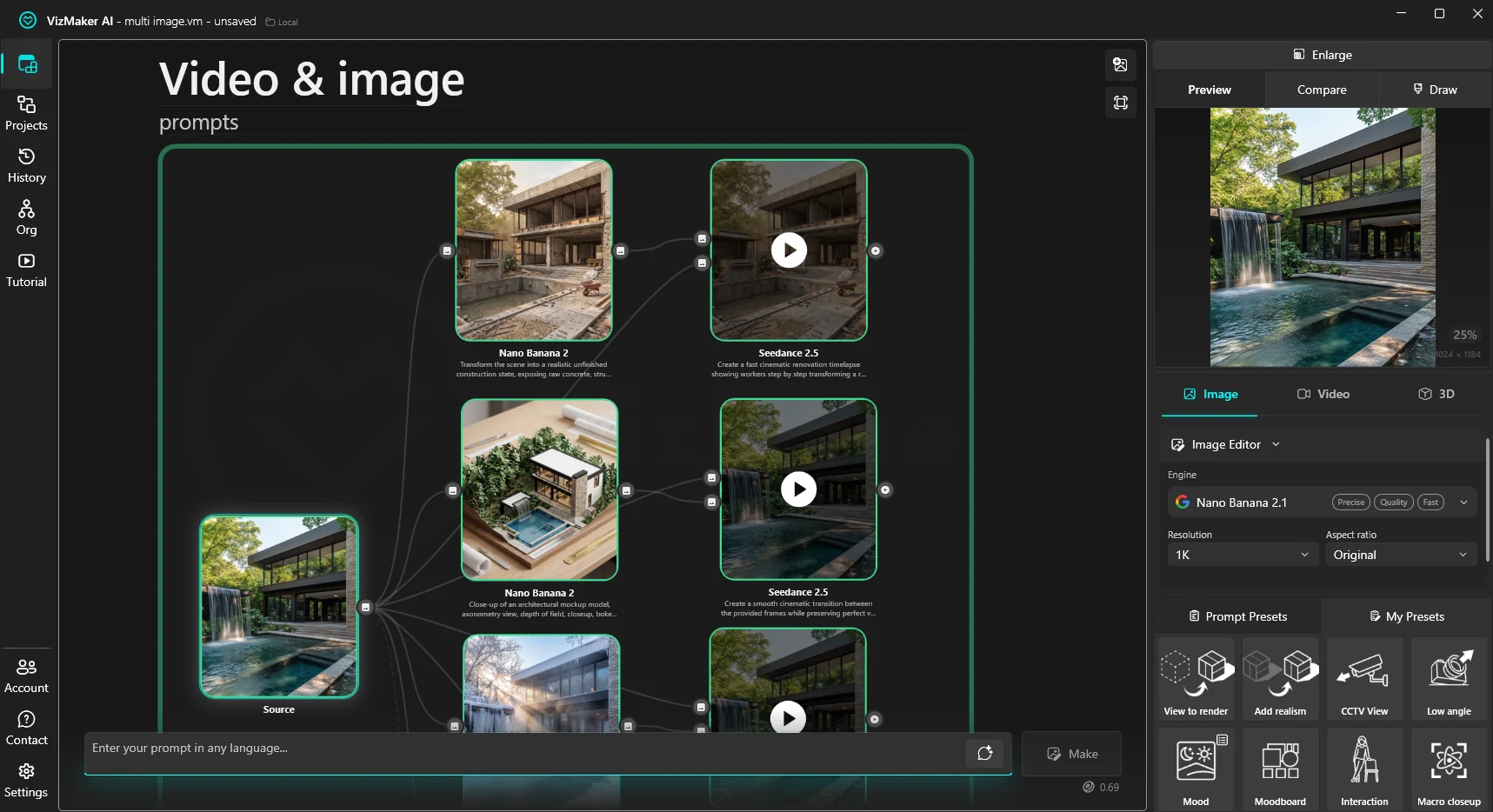
W nowym nagraniu etap tworzenia wideo pojawia się po opracowaniu wizualizacji. Film demonstracyjny dotyczy Archicada, ale pokazuje narzędzia aplikacji VizMaker wykorzystywane do dalszej pracy nad obrazem. Nie przedstawia konkretnego projektu Unreal Engine.

Jak kontrolować detale w ruchu?
Przy precyzyjnej prezentacji architektury obejrzyj klip w całości, a następnie zatrzymaj go w kilku miejscach. Sprawdź podziały szyb, liczbę słupów, geometrię schodów, krawędzie dachu oraz stabilność mebli. Zwróć uwagę, czy odbicia i cienie nie sugerują elementów, których nie ma w projekcie.
Dla spokojnego ujęcia architektonicznego zacznij od niewielkiego ruchu kamery. Im więcej przestrzeni sekwencja ma odsłonić poza obrazem wejściowym, tym więcej informacji musi zostać wygenerowanych. Gdy konieczna jest kontrola dokładnej trasy i kolejnych pomieszczeń, przygotuj ruch kamery w scenie 3D.
Najczęstsze pytania
Czy VizMaker zastępuje interaktywną prezentację Unreal Engine?
Nie. Opisany proces dotyczy pracy z obrazem i generowanym wideo. Interaktywna nawigacja po dokładnym modelu wymaga właściwie przygotowanej sceny.
Czy można zrobić film z pojedynczej wizualizacji?
VizMaker udostępnia generowanie wideo na podstawie obrazów. Po utworzeniu sekwencji należy sprawdzić ciągłość bryły i detali, ponieważ AI może je zmienić podczas ruchu.
Jak zachować spójność materiałów między kadrami?
Pracuj z uzgodnionymi źródłami i referencjami, ogranicz zakres zmian oraz porównuj sąsiadujące ujęcia. Nie traktuj podobnego opisu tekstowego jako gwarancji identycznego materiału w każdej generacji.
Czytaj także
- VizMaker do Rhino: wizualizacje AI form parametrycznych
- VizMaker do Blendera: rendering AI architektury i wnętrz
- VizMaker — funkcje AI i edycja wizualizacji
- Kurs wizualizacji 3D i AI w VizAcademy
Materiały do artykułu: oficjalna strona i integracje VizMaker, zrzuty aplikacji udostępnione przez Wojciecha Jurkowskiego oraz prezentacja „This ArchiCAD AI Plugin changes everything”. Dostępność funkcji i modeli AI zależy od aktualnej wersji aplikacji.
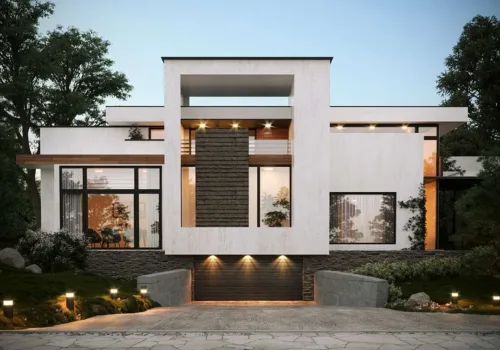
Jak wygląda szkolenie VizAcademy online? Zajęcia i praca z instruktorem
Jak działa kurs VizAcademy online? Poznaj konferencje, nagrania, zadania i wsparcie instruktorów. Dowiedz się, jak przygotować pytania i planować naukę.
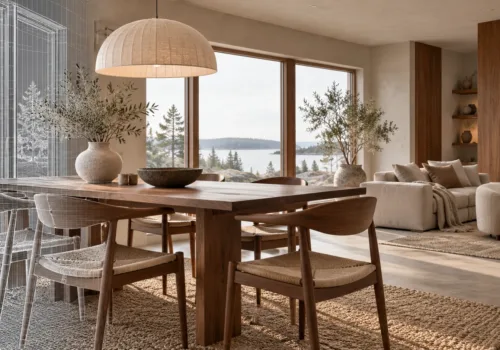
Wtyczka VizMaker do Blendera: edycja renderów AI, warianty materiałów, poprawa detali i upscaling. Zobacz proces pracy nad wizualizacją.
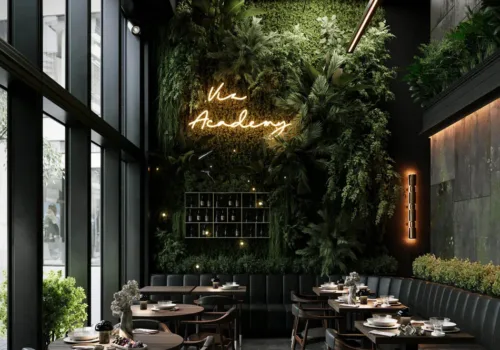
Poznaj 7-tygodniowy kurs wizualizacji 3D online: 3ds Max, Corona, AI i VizMaker. Sprawdź program, wsparcie instruktorów oraz korzyści dla Twojego portfolio.