Poradnik uwzględnia funkcje i materiały dostępne przy aktualizacji w październiku 2026. Okładka jest ilustracją wygenerowaną z pomocą AI. Zrzuty aplikacji i kadry z nagrania są opisane przy ilustracjach.
VizMaker do Archicada pomaga zamienić widok modelu w wizualizację AI, rozwinąć warianty i dopracować obraz do prezentacji. W nagraniu „This ArchiCAD AI Plugin changes everything” zobaczysz ten proces na przykładach architektury zewnętrznej i wnętrza.
Nagranie pokazuje, jak połączyć pracę w programie projektowym z edycją obrazu, upscalingiem i przygotowaniem animacji w VizMaker. Poniżej porządkujemy te etapy z perspektywy architekta pracującego w BIM.
Od technicznego widoku do czytelnej wizji budynku
Model w Archicadzie opisuje projekt, ale prosty widok 3D nie zawsze przekazuje charakter materiałów, światło czy relację budynku z otoczeniem. Klient może rozumieć układ funkcjonalny i nadal mieć trudność z oceną efektu wizualnego. Przygotowanie kompletnej sceny do każdego pomysłu wydłuża rozmowę o koncepcji.
Rendering AI w Archicadzie z VizMaker zaczyna się od istniejącego widoku. Możesz zachować go jako źródło i wyprowadzać z niego kolejne propozycje. To przydatne przy wyborze wykończenia elewacji, nastroju wnętrza lub sposobu przedstawienia budynku na planszy.
Jak uruchomić integrację z programem Archicad?
Pobierz VizMaker z oficjalnej strony i przejdź do Settings → Plugins. W instalatorze wybierz wykrytą wersję programu Archicad i wykonaj kroki wyświetlane przez aplikację. Następnie przygotuj widok w programie projektowym i skorzystaj z zainstalowanej integracji.
Jeśli właściwa wersja programu nie pojawia się na liście, sprawdź aktualizację VizMaker i bieżącą zgodność w instalatorze. Lista oraz zaznaczenia na zrzucie pokazują stan konkretnego komputera; nie oznaczają, że każda konfiguracja i każdy system są obsługiwane.

Co pokazuje nagranie: model, render, detal, animacja
Początek prezentacji dotyczy instalacji i przygotowania integracji. Dalej materiał przechodzi do widoków zewnętrznych, poprawy obrazu, upscalingu oraz wideo. Druga część pokazuje wnętrze i jego kolejne opracowania. Dzięki temu można zobaczyć, że jedna integracja obsługuje różne zadania prezentacyjne.
W filmie widoczne są między innymi Nano Banana 2 przy pracy nad obrazem oraz Magnific Creative w panelu powiększania. Rozdzielenie tych operacji ułatwia ocenę, czy potrzebujesz nowego wariantu, czy jedynie lepszego opracowania już wybranego ujęcia.
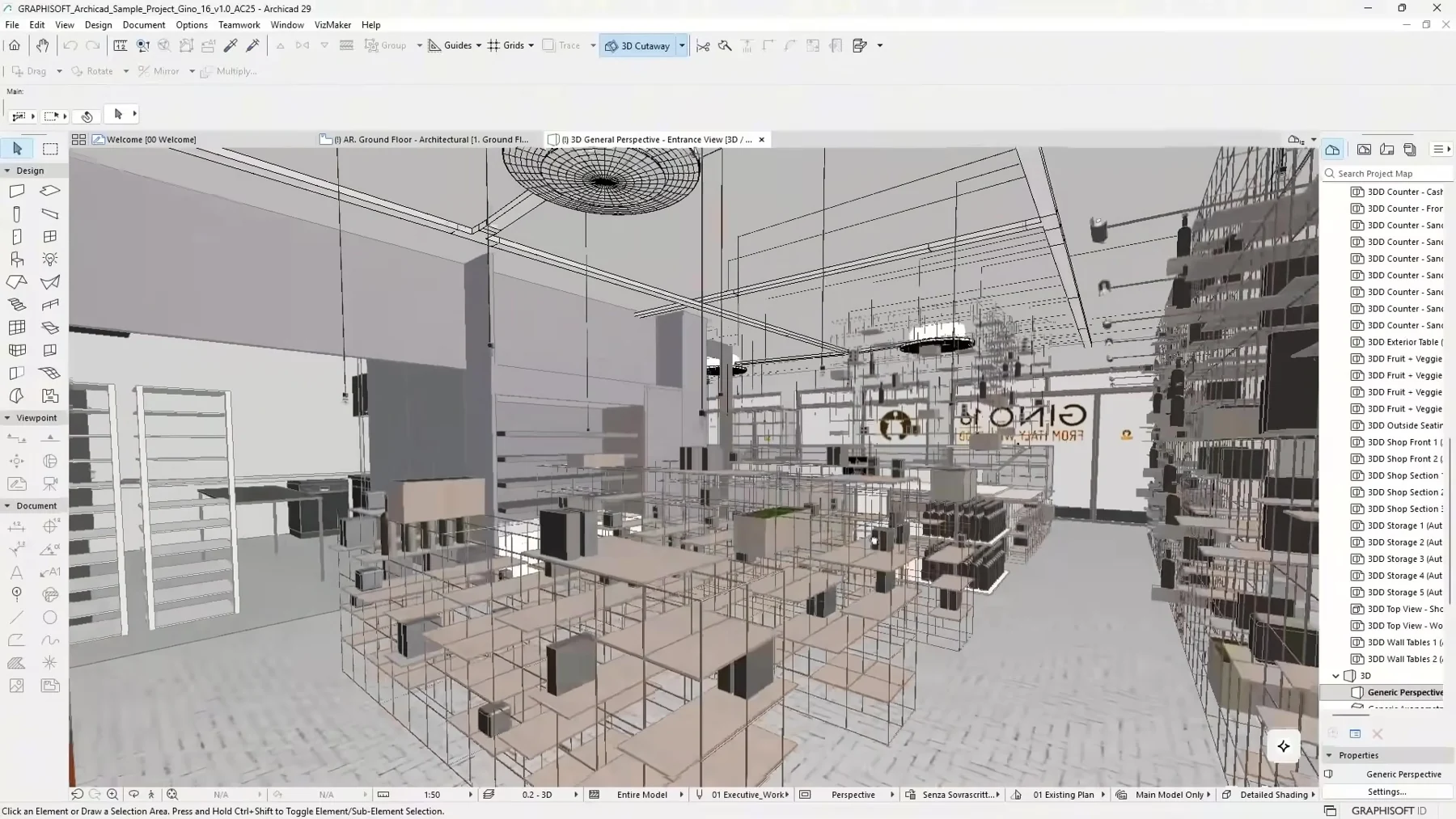
Model źródłowy pozwala ustalić perspektywę oraz położenie widocznych elementów. W VizMaker widok staje się obrazem, do którego dobierasz dalsze operacje. To istotna granica: edycja wizualizacji AI rozwija przedstawienie projektu, a nie automatycznie jego dokumentację.
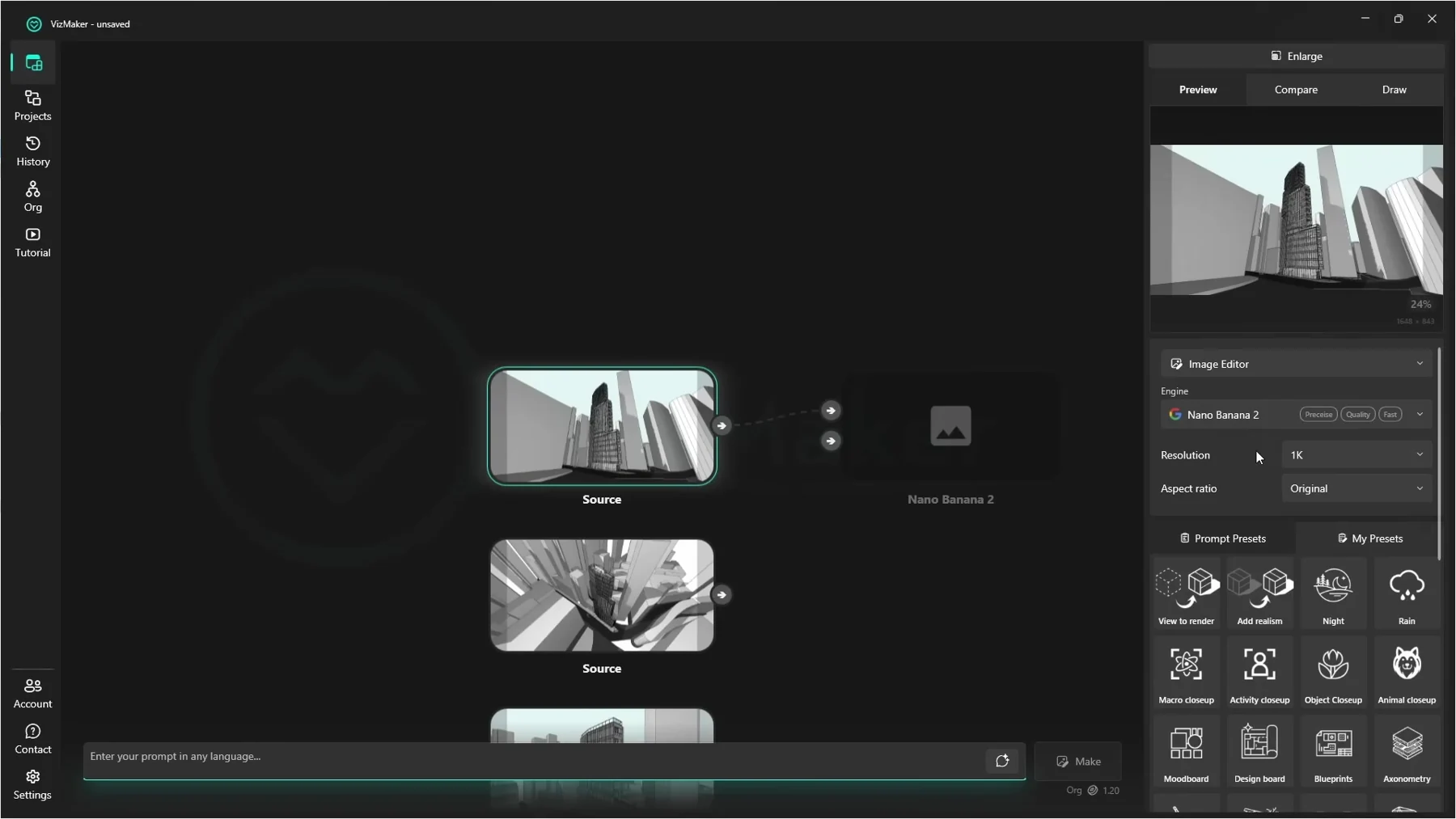
Rendering elewacji i warianty otoczenia
W części zewnętrznej nagrania widać opracowanie ujęć zespołu budynków. Architekt może wykorzystać podobny proces, aby ocenić charakter okładziny, stopień zazielenienia i atmosferę prezentacji. Najłatwiej porównywać warianty, kiedy zmienia się jeden główny element, a bryła i kamera pozostają punktem odniesienia.
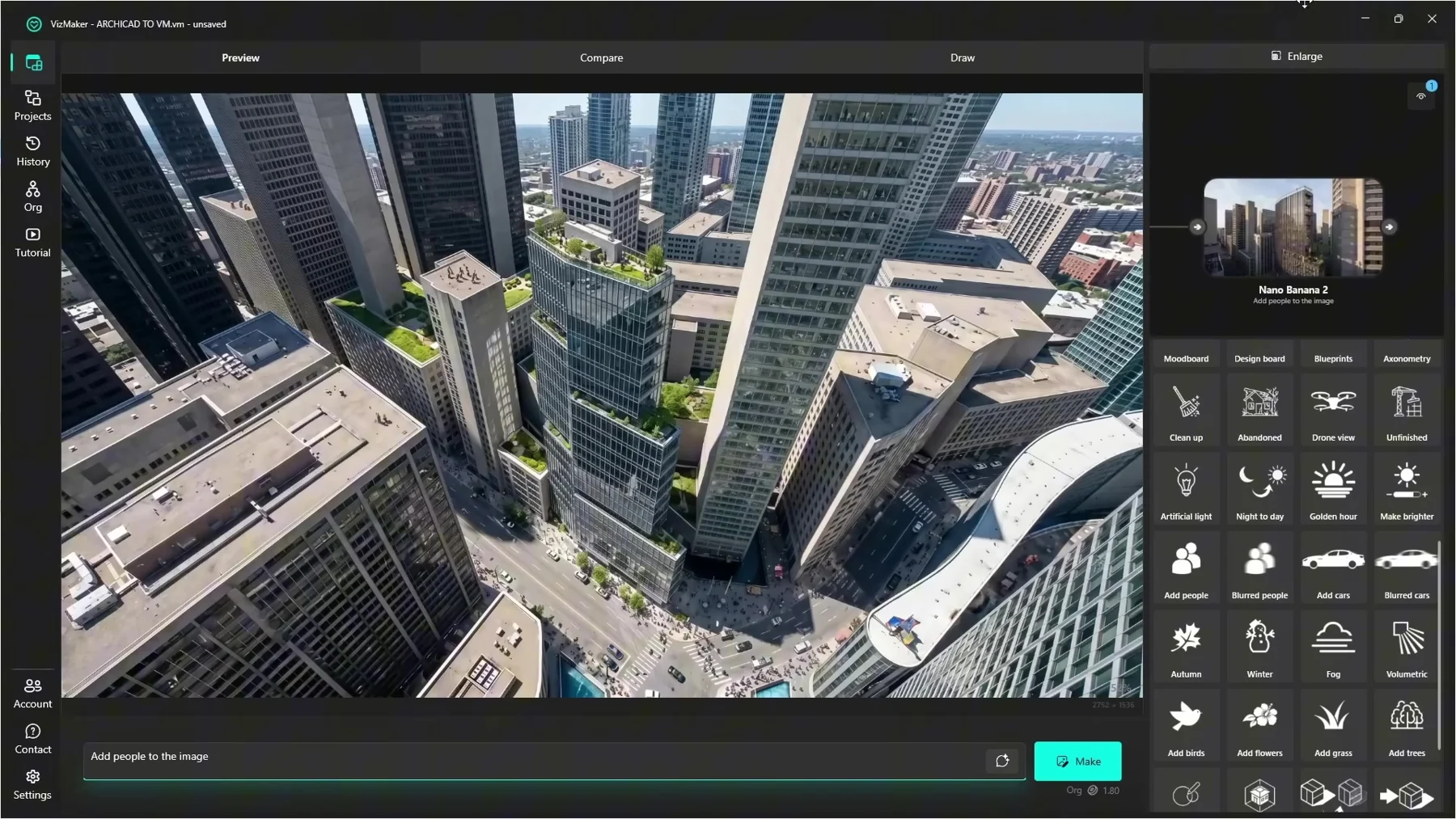
Przykładowe zadanie: przygotuj dzienny widok z neutralnym światłem, następnie osobny wariant wieczorny. Porównaj czytelność wejścia i podziałów elewacji. Nie traktuj zmiany światła w obrazie jako analizy nasłonecznienia ani potwierdzenia rzeczywistego działania opraw.
Wnętrza: materiały i poprawa drobnych elementów
Wnętrze wymaga kontroli innych detali niż odległa bryła. Sprawdź powtarzalność regałów, krawędzie blatów, szerokości przejść i położenie wyposażenia. W materiale wideo widoczne są kolejne warianty wnętrza oraz porównanie obrazu po upscalingu.

Upscaling wizualizacji architektonicznych może zwiększyć rozdzielczość i rozwinąć wygląd powierzchni. Podczas oceny zobacz, czy AI nie dodało nowych podziałów lub elementów. Jeśli priorytetem jest konkretny detal projektowy, większy, czytelniejszy kadr z Archicada będzie lepszą podstawą niż samo powiększanie bardzo odległego widoku.
Przykładowy proces do zastosowania w biurze
- Wybierz aktualny model i zapisz widok, do którego będzie można wrócić.
- Przechwyć ujęcie przez integrację i nazwij obraz źródłowy według etapu projektu.
- Wygeneruj wariant opisujący jeden kierunek materiałowy.
- Porównaj bryłę, otwory, elementy powtarzalne i styk budynku z terenem.
- Dopracuj wybrany obszar, a upscaling wykonaj po akceptacji kierunku.
- Jeśli prezentacja tego wymaga, przygotuj animację z zaakceptowanego obrazu.
Zachowaj kamerę, kształt budynku, podziały okien i położenie wejścia. Opracuj realistyczne materiały zgodne z widokiem źródłowym. Dodaj subtelną zieleń wyłącznie w strefie ogrodu. Nie zasłaniaj elewacji i nie zmieniaj liczby otworów.
Animacja architektury AI jako uzupełnienie prezentacji
Nagranie pokazuje również przejście od statycznych obrazów do wideo. Taki materiał może wprowadzić odbiorcę w atmosferę projektu i uzupełnić planszę. Trzeba obejrzeć cały klip: elementy prawidłowe w pierwszej klatce mogą zmieniać się podczas ruchu. Swobodna animacja generatywna nie jest automatycznie dokładnym spacerem po modelu BIM.
Obejrzyj pełną prezentację VizMaker i Archicada na YouTube →
Projekt demonstracyjny wskazany w opisie filmu pochodzi z kolekcji Archicad Sample Projects firmy Graphisoft.
Najczęstsze pytania
Czy VizMaker zastępuje Archicada?
Nie. Archicad pozostaje środowiskiem modelowania i dokumentacji, a VizMaker wspiera tworzenie oraz edycję obrazów i materiałów prezentacyjnych.
Czy można renderować zarówno wnętrza, jak i elewacje?
Tak. Wskazane nagranie pokazuje oba zastosowania. W każdym przypadku warto przygotować czytelny widok i porównać wynik z projektem.
Czy AI zachowuje wszystkie detale BIM?
Nie ma gwarancji zachowania każdego szczegółu. Widok źródłowy i precyzyjne polecenie pomagają kierować rezultatem, ale otwory, podziały i inne istotne elementy wymagają kontroli.
Czytaj także
- VizMaker do Revita: rendering AI z modelu BIM
- VizMaker do SketchUpa: szybkie wizualizacje AI dla architektów
- VizMaker — funkcje AI i edycja wizualizacji
- Kurs wizualizacji 3D i AI w VizAcademy
Materiały do artykułu: oficjalna strona i integracje VizMaker, zrzuty aplikacji udostępnione przez Wojciecha Jurkowskiego oraz prezentacja „This ArchiCAD AI Plugin changes everything”. Dostępność funkcji i modeli AI zależy od aktualnej wersji aplikacji.

Zobacz workflow Archicad i VizMaker: widok modelu, render AI, upscaling, wnętrza i animacje. Praktyczny poradnik z kadrami z prezentacji.
Wtyczka VizMaker do Blendera: edycja renderów AI, warianty materiałów, poprawa detali i upscaling. Zobacz proces pracy nad wizualizacją.

Poznaj wtyczkę VizMaker do 3ds Max: warianty wnętrz, edycja renderów AI, upscaling i kontrola detali. Zobacz przykłady i pobierz aplikację.