Poradnik uwzględnia funkcje i materiały dostępne przy aktualizacji w październiku 2026. Okładka jest ilustracją wygenerowaną z pomocą AI. Zrzuty aplikacji i kadry z nagrania są opisane przy ilustracjach.
VizMaker do Revita łączy widok modelu BIM z tworzeniem wizualizacji przy użyciu AI. Pomaga pokazać materiały, otoczenie i atmosferę budynku, gdy sam widok projektowy nie wystarcza do rozmowy z inwestorem.
Wtyczka ułatwia przechwycenie widoku, a aplikacja pozwala opracować obraz i porównać warianty. Model Revit pozostaje miejscem, w którym kontrolujesz geometrię oraz informacje o budynku.
Dlaczego model BIM nie zawsze wystarcza na spotkaniu?
W modelu wszystko może być uporządkowane: kondygnacje, otwory, przegrody i elementy elewacji. Mimo to inwestorowi trudno ocenić, czy wejście będzie przyjazne, jak zadziała ciemna okładzina i czy budynek pasuje do otoczenia. Potrzebuje obrazu, który przekłada decyzje projektowe na zrozumiałą prezentację.
Wizualizacje AI z Revita są przydatne właśnie na tym etapie. Widok modelu wyznacza punkt wyjścia, a kolejne wersje pomagają rozmawiać o wyglądzie i charakterze projektu. Wcześniejsze pokazanie wariantów może ograniczyć liczbę niejasnych uwag typu „proszę zrobić bardziej nowocześnie”.
Integracja Revit–AI: co jest obrazem, a co BIM-em?
Pokazana integracja służy do przekazania widoku do VizMaker. Render AI nie jest modelem BIM: nie należy zakładać, że obraz zachowuje parametry rodzin, zestawienia materiałowe czy dane potrzebne do koordynacji. Zmiana koloru fasady na wizualizacji nie aktualizuje automatycznie jej właściwości w Revicie.
Najlepszy porządek pracy to model, obraz, decyzja, a następnie świadoma aktualizacja projektu. Dzięki temu atrakcyjna prezentacja wspiera BIM i nie tworzy drugiej, niekontrolowanej wersji dokumentacji.
W udostępnionych przykładach aplikacja wykorzystuje Nano Banana do rozwijania obrazu i prezentuje gotowe polecenia dotyczące materiałów, otoczenia oraz atmosfery. W przypadku projektu BIM traktuj taki preset jako początek instrukcji: dopisz elementy, które mają pozostać zgodne z modelem.
Jak uruchomić integrację z programem Revit?
Pobierz VizMaker z oficjalnej strony i przejdź do Settings → Plugins. W instalatorze wybierz wykrytą wersję programu Revit i wykonaj kroki wyświetlane przez aplikację. Następnie przygotuj widok w programie projektowym i skorzystaj z zainstalowanej integracji.
Jeśli właściwa wersja programu nie pojawia się na liście, sprawdź aktualizację VizMaker i bieżącą zgodność w instalatorze. Lista oraz zaznaczenia na zrzucie pokazują stan konkretnego komputera; nie oznaczają, że każda konfiguracja i każdy system są obsługiwane.

Praktyczny workflow: od widoku 3D do rozmowy o elewacji
- Przygotuj widok prezentacyjny. Pokaż właściwy etap projektu i czytelny zakres modelu. Usuń z kadru elementy pomocnicze, które nie należą do prezentacji.
- Wybierz perspektywę. Dla wejścia sprawdzi się widok z poziomu człowieka; dla relacji brył potrzebne będzie inne ujęcie. Zachowaj je do późniejszego porównania.
- Prześlij widok przez wtyczkę. W VizMaker traktuj obraz źródłowy jako podstawę wariantów.
- Zmień jedną rzecz naraz. Przygotuj oddzielne propozycje okładziny, zieleni lub atmosfery. Łatwiej ustalić, co klient rzeczywiście akceptuje.
- Zapisz decyzję i wróć do BIM. Po wyborze obrazu nanieś właściwe zmiany w projekcie oraz sprawdź pozostałe widoki.

Precyzja elewacji: pięć punktów kontroli
W renderowaniu architektury z modelu BIM szczególnie ważne są powtarzalne elementy. Efektowna faktura nie powinna ukryć zmienionego podziału fasady. Przed wysłaniem wizualizacji porównaj:
- liczbę kondygnacji i przebieg krawędzi stropów;
- liczbę, szerokości i rytm otworów okiennych;
- położenie wejść oraz relację podestu do terenu;
- podziały słupów, balustrad i profili fasadowych;
- styki różnych materiałów i granice zakresu zmiany.
Zachowanie detali w AI wymaga kontroli rezultatu. Jeżeli detal jest zbyt mały na obrazie wejściowym, przygotuj osobne zbliżenie z modelu. Powiększenie nie odzyska pewnej informacji o geometrii, której w kadrze nie było.
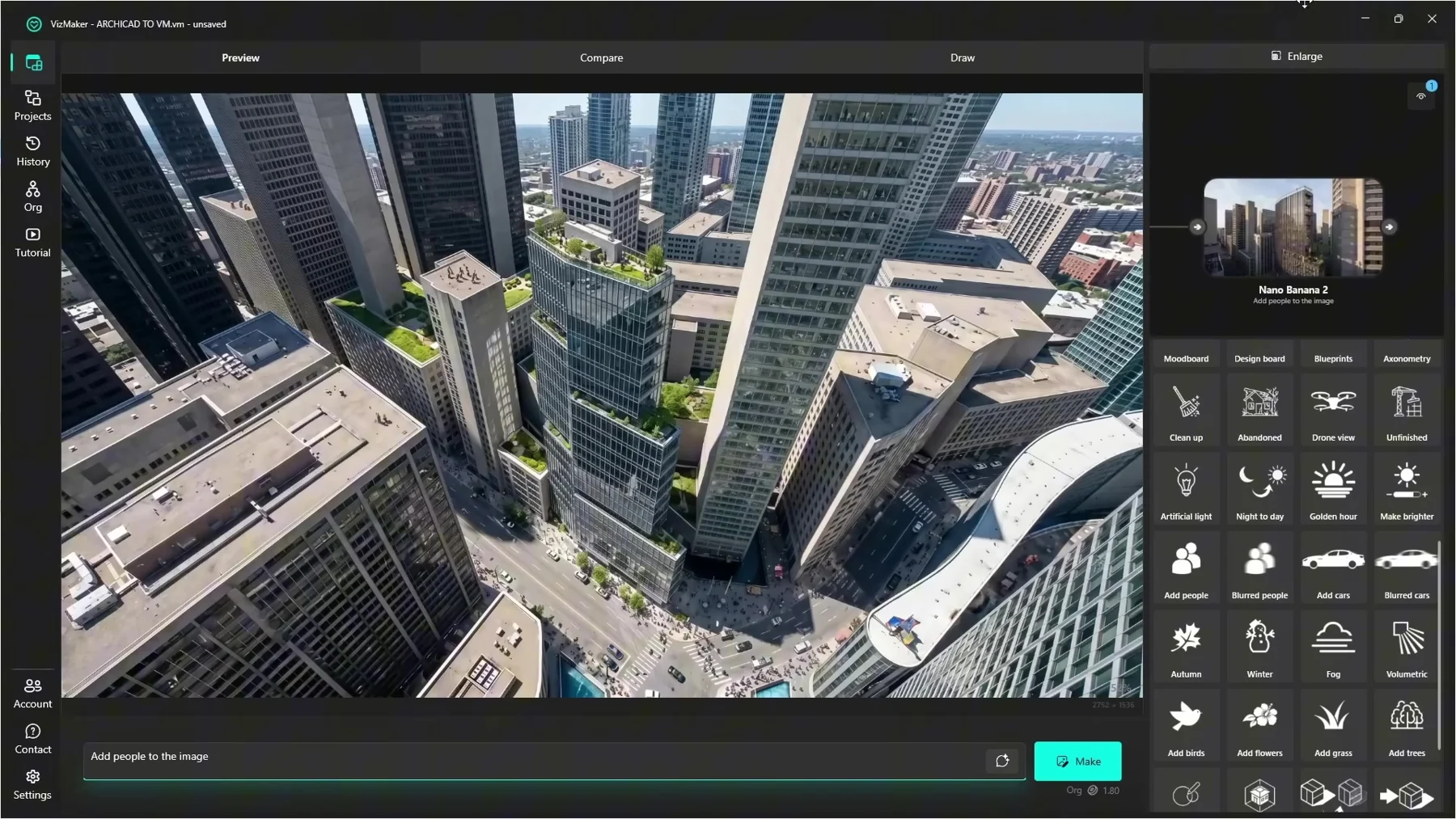
Jak opisać wariant, żeby nie przebudować budynku?
Opracuj realistyczną wizualizację na podstawie tego widoku. Zachowaj bryłę, liczbę kondygnacji, wszystkie otwory i podziały fasady. Zmień tylko materiał zaznaczonej części elewacji na jasny kamień o drobnym rysunku. Nie dodawaj balkonów ani nowych okien. Zachowaj pozycję kamery.
Takie polecenie jasno nazywa ograniczenia. Po generowaniu nadal trzeba je sprawdzić. W przypadku niepożądanej zmiany wróć do źródła i podziel zadanie na mniejsze korekty. Dla zespołu projektowego pomocne będzie przechowywanie obok siebie widoku z Revita, wariantu AI i krótkiej informacji, co zostało zaakceptowane.
Szybki rendering dla architekta: kiedy daje największą korzyść?
VizMaker warto rozważyć do wstępnych prezentacji materiałowych, opracowania atmosfery i komunikacji z osobą, która nie czyta dokumentacji technicznej. Gdy porównujesz silniki renderujące do Revita, oddziel czas przygotowania sceny od czasu wygenerowania obrazu. Ważny jest cały proces uzyskania zatwierdzonego wariantu.
Nie używaj generatywnej wizualizacji do pomiaru odległości, analizy nasłonecznienia lub potwierdzania zgodności elementów. Te decyzje powinny wynikać z modelu i właściwych narzędzi projektowych. AI wnosi największą wartość tam, gdzie potrzebujesz czytelnego obrazu intencji architekta.
Najczęstsze pytania
Czy VizMaker przenosi dane BIM z Revita?
W opisanym zastosowaniu punktem wyjścia jest przechwycony widok. Nie oznacza to przekazania parametrów rodzin, zestawień ani pełnej struktury BIM.
Czy mogę przygotować kilka wersji elewacji?
Tak. Możesz rozwijać jeden obraz źródłowy w warianty materiałowe i atmosferyczne. Utrzymuj ten sam kadr i osobno sprawdzaj zgodność podziałów fasady.
Czy wynik nadaje się do dokumentacji wykonawczej?
Wizualizacja może objaśniać projekt, ale nie zastępuje rysunków, wymiarów ani zweryfikowanego modelu. Informacje wykonawcze należy odczytywać z dokumentacji.
Czytaj także
- VizMaker do Archicada: wizualizacje AI, detale i animacje
- VizMaker do Rhino: wizualizacje AI form parametrycznych
- VizMaker — funkcje AI i edycja wizualizacji
- Kurs wizualizacji 3D i AI w VizAcademy
Materiały do artykułu: oficjalna strona i integracje VizMaker, zrzuty aplikacji udostępnione przez Wojciecha Jurkowskiego oraz prezentacja „This ArchiCAD AI Plugin changes everything”. Dostępność funkcji i modeli AI zależy od aktualnej wersji aplikacji.

Od koncepcji SketchUp do wizualizacji AI: materiały, warianty światła i kontrola detali z VizMaker. Poznaj workflow i pobierz aplikację.

Jak wygląda szkolenie VizAcademy online? Zajęcia i praca z instruktorem
Jak działa kurs VizAcademy online? Poznaj konferencje, nagrania, zadania i wsparcie instruktorów. Dowiedz się, jak przygotować pytania i planować naukę.

Poznaj integrację Rhino i VizMaker: renderowanie koncepcji, materiały, krzywizny i kontrola detali. Praktyczny workflow AI dla architektów.