Poradnik uwzględnia funkcje i materiały dostępne przy aktualizacji w październiku 2026. Okładka jest ilustracją wygenerowaną z pomocą AI. Zrzuty aplikacji i kadry z nagrania są opisane przy ilustracjach.
VizMaker do SketchUpa pomaga rozwijać widok modelu w wizualizację AI. To sposób na pokazanie materiałów i atmosfery już na etapie koncepcji, kiedy bryła jest gotowa do rozmowy, ale scena nie ma jeszcze dopracowanej oprawy.
VizMaker łączy wygodne przechwytywanie widoku przez wtyczkę z pracą nad obrazem w aplikacji. Dla architekta oznacza to możliwość szybkiego porównania pomysłów bez zaczynania każdej prezentacji od zera.
Jak pokazać koncepcję, zanim będzie gotowy finalny render?
Masz model domu, ustalone proporcje i dwa pomysły na elewację. Klient widzi jednak głównie płaskie kolory i kontury. Trudno mu ocenić różnicę między jasnym tynkiem a ciepłą okładziną drewnianą albo wyobrazić sobie ogród i światło we wnętrzu.
Rendering AI w SketchUpie z wykorzystaniem VizMaker pozwala potraktować ten model jako podstawę obrazu koncepcyjnego. Zamiast czekać z rozmową do końca opracowania prezentacji, możesz wcześniej zaproponować czytelne kierunki. To szczególnie użyteczne przy domach jednorodzinnych, niewielkich obiektach usługowych i projektach wnętrz.
Wtyczka AI do SketchUpa: od modelu do obrazu
Rola integracji jest prosta: ułatwia przechwycenie widoku do VizMaker. Aplikacja rozwija obraz przy użyciu AI. O rezultacie decyduje więc także to, co pokażesz na wejściu: kamera, krawędzie bryły, otwory i widoczność ważnych elementów.
Prosty model może wystarczyć do poszukiwania atmosfery. Jeśli potrzebujesz wizualizacji z zachowaniem detali, pokaż te detale w modelu i w czytelnym kadrze. Nie oczekuj, że AI odtworzy konkretny profil okna lub zakończenie elewacji wyłącznie z ogólnego obrysu domu.
Na zrzutach VizMaker widoczne są gotowe polecenia View to render i Add realism. Pomagają rozpocząć pracę od widoku modelu, a następnie rozwinąć realistyczny wygląd. Własny opis materiałów i ograniczeń dopasowuje ten punkt wyjścia do konkretnego projektu.
Jak uruchomić integrację z programem SketchUp?
Pobierz VizMaker z oficjalnej strony i przejdź do Settings → Plugins. W instalatorze wybierz wykrytą wersję programu SketchUp i wykonaj kroki wyświetlane przez aplikację. Następnie przygotuj widok w programie projektowym i skorzystaj z zainstalowanej integracji.
Jeśli właściwa wersja programu nie pojawia się na liście, sprawdź aktualizację VizMaker i bieżącą zgodność w instalatorze. Lista oraz zaznaczenia na zrzucie pokazują stan konkretnego komputera; nie oznaczają, że każda konfiguracja i każdy system są obsługiwane.
Przygotowanie dobrego widoku wejściowego
- Zapisz scenę z wybraną kamerą. Pozwoli wrócić do tego samego ujęcia po zmianach modelu.
- Usuń przypadkowe przeszkody w kadrze. Osie, pomocnicze linie i niepotrzebne elementy mogą utrudniać interpretację obrazu.
- Rozdziel powierzchnie czytelnymi materiałami. Prosta różnica między szkłem, drewnem i tynkiem pomaga nazwać zamierzony efekt.
- Pokaż połączenie z terenem. Taras, schody i dojście powinny mieć jednoznaczny układ.
- Przygotuj osobny detal. Zbliżenie wejścia daje lepszą podstawę do jego oceny niż sam ogólny widok całego domu.

Trzy warianty, które rzeczywiście pomagają podjąć decyzję
Z jednego źródła przygotuj na przykład jasną elewację z drewnem, bardziej mineralny wariant z kamieniem oraz odrębne ujęcie wieczorne. Nie zmieniaj naraz dachu, okien, układu ogrodu i kadru. W przeciwnym razie klient wybierze atrakcyjny obraz, ale trudno będzie ustalić, które rozwiązanie projektowe zaakceptował.

Przesłany przykład z VizMaker pokazuje rozwijanie jednego widoku w różne pory dnia i warunki pogodowe. W pracy architekta taki układ pomaga porównać atmosferę prezentacji. Warianty wizualizacji AI warto nazwać według rzeczywistej zmiany, np. „jasny tynk — dzień”, zamiast pozostawiać przypadkową numerację plików.

Przykładowy prompt: dom z modelu SketchUp
Przygotuj realistyczną prezentację tego domu. Zachowaj kąt kamery, kształt dachu, położenie i podziały okien oraz układ tarasu. Zastosuj jasny mineralny tynk i pionową okładzinę drewnianą tylko na wskazanej części elewacji. Miękkie światło dzienne, naturalna niska zieleń, bez dodawania nowych elementów budynku.
Po wygenerowaniu porównaj linię okapu, liczbę stopni, podziały szyb i szerokość przejścia na taras. Jeżeli zmieniła się bryła, wróć do obrazu źródłowego. Dobrą korektą będzie zawężenie zadania do konkretnej powierzchni zamiast ponownego projektowania całego kadru.
Od koncepcji do planszy i prezentacji wnętrza
Gdy kierunek zostanie wybrany, możesz dopracować fragment obrazu, przygotować większą wersję lub zestawić ujęcie z referencjami materiałowymi. W VizMaker widoczny jest również przepływ od szkicu mebla przez obraz do modelu 3D. To osobna możliwość rozwijania koncepcji wyposażenia, przydatna jako materiał do dalszego opracowania.
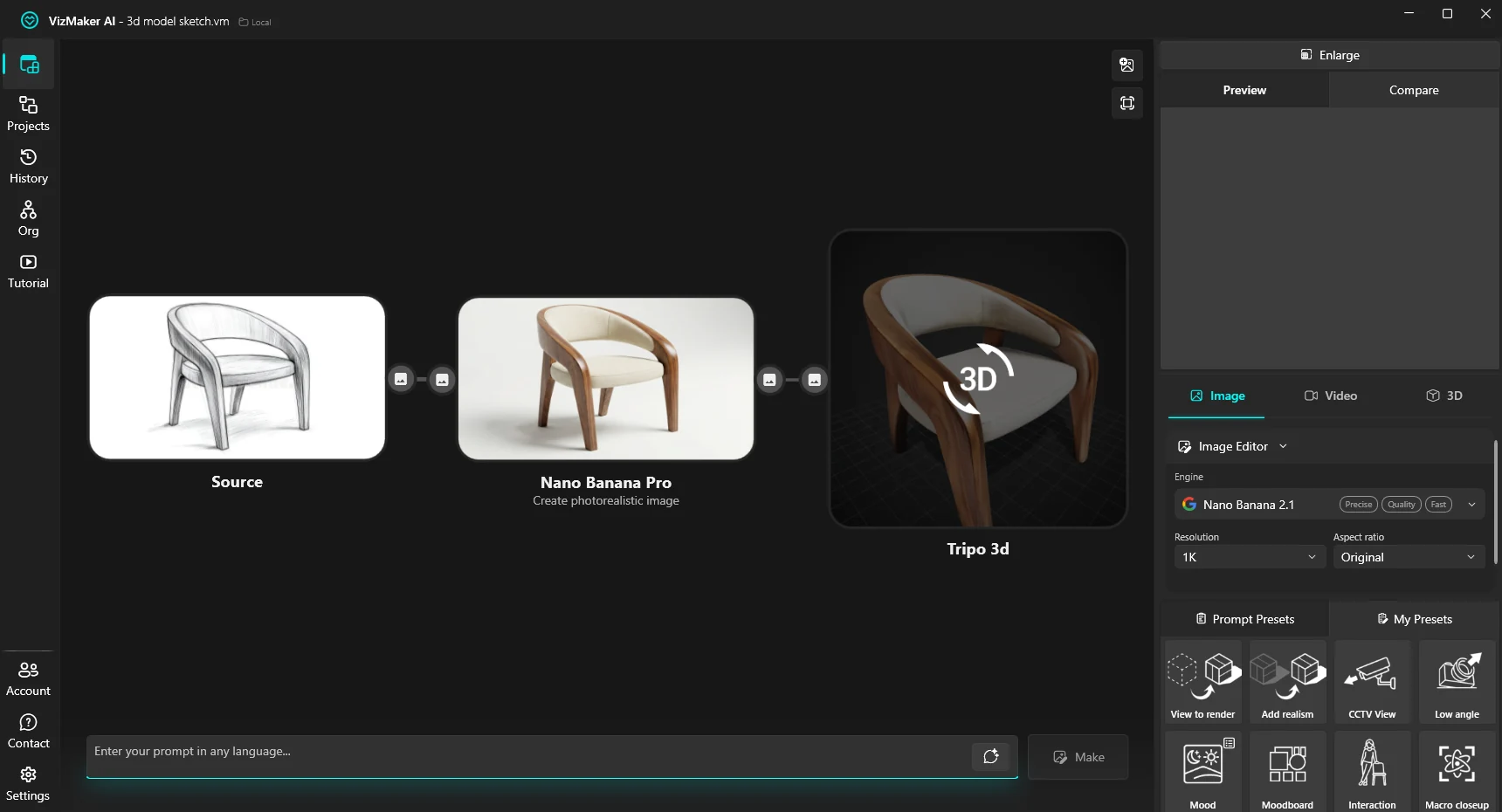
Jeśli rozważasz silnik renderujący do SketchUpa dla architektów, porównaj sposób pracy, a nie tylko wygląd pojedynczego obrazu. VizMaker ma sens tam, gdzie potrzebujesz iteracji koncepcyjnych i edycji wizualizacji. Finalny model nadal powinien odzwierciedlać zaakceptowane rozwiązania, niezależnie od metody przygotowania ilustracji.
Najczęstsze pytania
Czy muszę mieć bardzo szczegółowy model?
Do poszukiwania ogólnego charakteru wystarczy czytelna bryła. Gdy zależy Ci na konkretnych detalach, pokaż je w modelu i przygotuj kadr, w którym są dobrze widoczne.
Czy zmiana elewacji w VizMaker zmienia plik SketchUp?
Opisana edycja dotyczy obrazu. Wybraną zmianę materiałową lub geometryczną trzeba uwzględnić w modelu źródłowym.
Jak przyspieszyć wybór wersji przez klienta?
Przygotuj niewielką liczbę wyraźnie nazwanych opcji, zachowaj ten sam kadr i pokaż, co różni poszczególne warianty. Ograniczenie liczby zmiennych ułatwia rozmowę.
Czytaj także
- VizMaker do Archicada: wizualizacje AI, detale i animacje
- VizMaker do 3ds Max: rendering AI i poprawa detali
- VizMaker — funkcje AI i edycja wizualizacji
- Kurs wizualizacji 3D i AI w VizAcademy
Materiały do artykułu: oficjalna strona i integracje VizMaker, zrzuty aplikacji udostępnione przez Wojciecha Jurkowskiego oraz prezentacja „This ArchiCAD AI Plugin changes everything”. Dostępność funkcji i modeli AI zależy od aktualnej wersji aplikacji.

Od koncepcji SketchUp do wizualizacji AI: materiały, warianty światła i kontrola detali z VizMaker. Poznaj workflow i pobierz aplikację.

Poznaj program VizAcademy i zobacz, jak połączyć modelowanie 3D, światło, materiały, AI oraz prezentację w świadomy proces tworzenia wizualizacji.

Wtyczka VizMaker do Blendera: edycja renderów AI, warianty materiałów, poprawa detali i upscaling. Zobacz proces pracy nad wizualizacją.