Poradnik uwzględnia funkcje i materiały dostępne przy aktualizacji w październiku 2026. Okładka jest ilustracją wygenerowaną z pomocą AI. Zrzuty aplikacji i kadry z nagrania są opisane przy ilustracjach.
VizMaker do Rhino wspiera tworzenie wizualizacji AI na podstawie widoków modelu. Dla architektów pracujących nad złożoną bryłą, płynną powierzchnią lub powtarzalną strukturą fasady jest sposobem na szybsze pokazanie charakteru materiałów i światła.
Wtyczka ułatwia przechwycenie widoku, a aplikacja VizMaker pozwala rozwijać go w obrazy prezentacyjne. Kluczowe jest zachowanie czytelnej relacji między geometrią w Rhino a efektem uzyskanym z pomocą AI.
Gdy piękna geometria potrzebuje zrozumiałej prezentacji
Widok powierzchni i krzywych dobrze służy pracy projektowej, lecz odbiorca nie zawsze potrafi odczytać z niego skalę, materiał i konstrukcyjny rytm. Dotyczy to zwłaszcza zadaszeń, pawilonów, ażurowych przegród i zakrzywionych elewacji. Bez odpowiedniego obrazu dyskusja o formie łatwo zamienia się w rozmowę o abstrakcyjnej rzeźbie.
Rendering AI w Rhino z VizMaker może pomóc osadzić taką koncepcję w czytelnym kontekście. Warianty materiałów i atmosfery pozwalają sprawdzić, czy forma pozostaje zrozumiała po dodaniu faktury, odbić i otoczenia.
Integracja z AI a geometria parametryczna
Przechwycony widok pokazuje wynik modelowania. Nie oznacza przekazania algorytmu, zależności parametrów ani struktury definicji Grasshopper. AI pracujące na obrazie nie zastępuje kontroli geometrii parametrycznej. Jeżeli zmienisz liczbę żeber lub rozstaw paneli, przygotuj nowy widok z aktualnego modelu.
To rozróżnienie pomaga uporządkować role: Rhino służy do świadomego kształtowania formy, a VizMaker do rozwijania jej przedstawienia. Efekt AI może podsunąć kierunek wizualny, ale rozwiązanie geometryczne trzeba odtworzyć i ocenić w środowisku projektowym.
Widoczne w aplikacji presety View to render i Add realism można potraktować jako start pracy nad prezentacją. Przy formie parametrycznej uzupełnij instrukcję o zachowanie obrysu, punktów podparcia i rytmu elementów. Ogólne polecenie o realizmie nie określa jeszcze, które cechy formy są najważniejsze.
Jak uruchomić integrację z programem Rhino?
Pobierz VizMaker z oficjalnej strony i przejdź do Settings → Plugins. W instalatorze wybierz wykrytą wersję programu Rhino i wykonaj kroki wyświetlane przez aplikację. Następnie przygotuj widok w programie projektowym i skorzystaj z zainstalowanej integracji.
Jeśli właściwa wersja programu nie pojawia się na liście, sprawdź aktualizację VizMaker i bieżącą zgodność w instalatorze. Lista oraz zaznaczenia na zrzucie pokazują stan konkretnego komputera; nie oznaczają, że każda konfiguracja i każdy system są obsługiwane.
Jak przygotować krzywizny i podziały do wizualizacji?
- Wybierz ujęcie pokazujące charakter formy. Profil lub narożnik mogą ujawnić krzywiznę lepiej niż płaski widok od frontu.
- Zadbaj o czytelną sylwetkę. Unikaj tła zlewającego się z krawędzią dachu lub zadaszenia.
- Pokaż elementy powtarzalne. Żebra, lamele i panele powinny być widoczne w skali pozwalającej je porównać.
- Oddziel decyzję materiałową od geometrycznej. Najpierw zaakceptuj formę w Rhino, później porównuj sposoby jej wykończenia.
- Przygotuj widok ogólny i detal. Każdy odpowiada na inne pytanie: pierwszy o charakter obiektu, drugi o rytm i wykończenie.

Precyzja: sylwetka, rytm i ciągłość powierzchni
W złożonej architekturze łatwo przeoczyć małą zmianę, która istotnie wpływa na projekt. Przy zachowaniu detali w wizualizacji AI sprawdź przede wszystkim punkty podparcia, szerokość otworów, krawędź dachu i przebieg powtarzalnych elementów. Oceń, czy powierzchnia nie dostała przypadkowego załamania.
Warto zestawić obraz źródłowy z wynikiem, a potem obejrzeć oba w większym powiększeniu. Na kadrze z prezentacji VizMaker widać porównanie A/B podczas poprawy detali wnętrza. Ten sposób kontroli obrazu jest użyteczny również wtedy, gdy materiał wejściowy pochodzi z Rhino; sam kadr demonstracyjny dotyczy jednak Archicada.

Przykładowy prompt do pawilonu o płynnym dachu
Opracuj realistyczną wizualizację pawilonu z tego widoku. Zachowaj dokładny obrys dachu, miejsca podparcia i rytm widocznych żeber. Zastosuj matowe jasne wykończenie powierzchni oraz przezroczyste przeszklenia. Nie dodawaj podpór, nie zmieniaj otworów ani pozycji kamery. Otoczenie ma podkreślać skalę i nie zasłaniać bryły.
Jeżeli wynik gubi rytm, wybierz czytelniejszy widok i mniej rozbudowane polecenie. Samo dopisanie słowa „precyzyjnie” nie zastąpi informacji widocznej w źródle. Dla bardzo istotnego fragmentu przygotuj osobny kadr i ogranicz edycję do materiału.
Warianty dla konkursu i konsultacji projektowej
Rozważ trzy opracowania tej samej bryły: jasny materiał w rozproszonym świetle, ciemniejszy materiał z wyraźniejszym rysunkiem powierzchni oraz ujęcie wieczorne. Takie zestawienie pomaga dyskutować o odbiorze obiektu bez utraty punktu odniesienia. Grafika otwierająca ten artykuł jest ilustracją wygenerowaną z pomocą AI, a nie wynikiem demonstracji konkretnego pliku Rhino.

Przy wyborze silnika renderującego do Rhino warto ustalić, czy celem jest iteracja wizualna, czy dokładny obraz oparty na pełnej scenie. VizMaker wspiera pierwsze zadanie oraz dalszą edycję ilustracji. Nie wyciągaj z wygenerowanego wyglądu wniosków o wykonalności konstrukcji, tolerancjach czy poprawności podziału paneli.
Najczęstsze pytania
Czy VizMaker odczytuje definicję Grasshopper?
Opisana integracja wykorzystuje widok modelu. Nie należy utożsamiać jej z odczytem definicji Grasshopper ani z zachowaniem zależności parametrycznych w obrazie.
Czy można pokazać różne materiały na tej samej formie?
Tak. Zachowaj źródło i kamerę, przygotuj oddzielne warianty, a następnie porównaj obrys, podpory oraz elementy powtarzalne.
Co zrobić, gdy AI zmienia krzywiznę?
Wróć do źródła, wybierz ujęcie z czytelniejszą sylwetką i zawęź polecenie. Jeśli potrzebna jest pewna geometria, oprzyj finalną ocenę na modelu Rhino.
Czytaj także
- VizMaker do Revita: rendering AI z modelu BIM
- VizMaker do Unreal Engine: AI w wizualizacji architektury
- VizMaker — funkcje AI i edycja wizualizacji
- Kurs wizualizacji 3D i AI w VizAcademy
Materiały do artykułu: oficjalna strona i integracje VizMaker, zrzuty aplikacji udostępnione przez Wojciecha Jurkowskiego oraz prezentacja „This ArchiCAD AI Plugin changes everything”. Dostępność funkcji i modeli AI zależy od aktualnej wersji aplikacji.
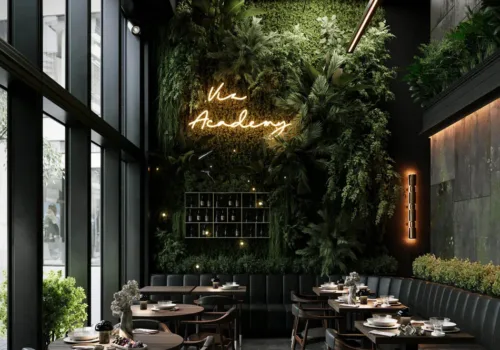
Poznaj 7-tygodniowy kurs wizualizacji 3D online: 3ds Max, Corona, AI i VizMaker. Sprawdź program, wsparcie instruktorów oraz korzyści dla Twojego portfolio.

Połącz Unreal Engine z VizMaker: warianty atmosfery, edycja ujęć i animacje AI. Poznaj workflow oraz kontrolę detali architektury w ruchu.

Poznaj program VizAcademy i zobacz, jak połączyć modelowanie 3D, światło, materiały, AI oraz prezentację w świadomy proces tworzenia wizualizacji.