AI w architekturze i designie · Przewodnik po VizMaker
VizMaker to narzędzie AI dla architektów, projektantów wnętrz i designerów, które pomaga tworzyć wizualizacje ze szkiców i widoków modelu 3D, edytować gotowe obrazy oraz przygotowywać animacje. W jednym miejscu możesz rozwijać koncepcję, porównywać warianty i dopracowywać prezentację dla klienta.
W tym przewodniku przechodzimy przez funkcje pokazane w nagraniu VizMaker – Powerful AI Tool for Designers. Jego autorem jest Wojciech Jurkowski — designer i twórca VizMaker. Zobacz, jak wykorzystać te możliwości w projektowaniu wnętrz, architekturze i wizualizacji produktu.
Masz projekt, szkic albo gotowy render? Otwórz go w VizMaker i rozpocznij pracę nad kolejnym wariantem.
Na stronie aplikacji znajdziesz aktualną wersję, dostępne plany i informacje o instalacji.
Od szkicu i modelu 3D do wizualizacji AI
Na początku projektu klient często chce zobaczyć atmosferę wnętrza, charakter elewacji albo wykończenie produktu, zanim powstanie szczegółowa scena. Z kolei projektant potrzebuje szybko ocenić, czy wybrany kierunek w ogóle warto rozwijać. Rendering AI pozwala przejść od materiału roboczego do obrazu, na którym łatwiej rozmawiać o designie.
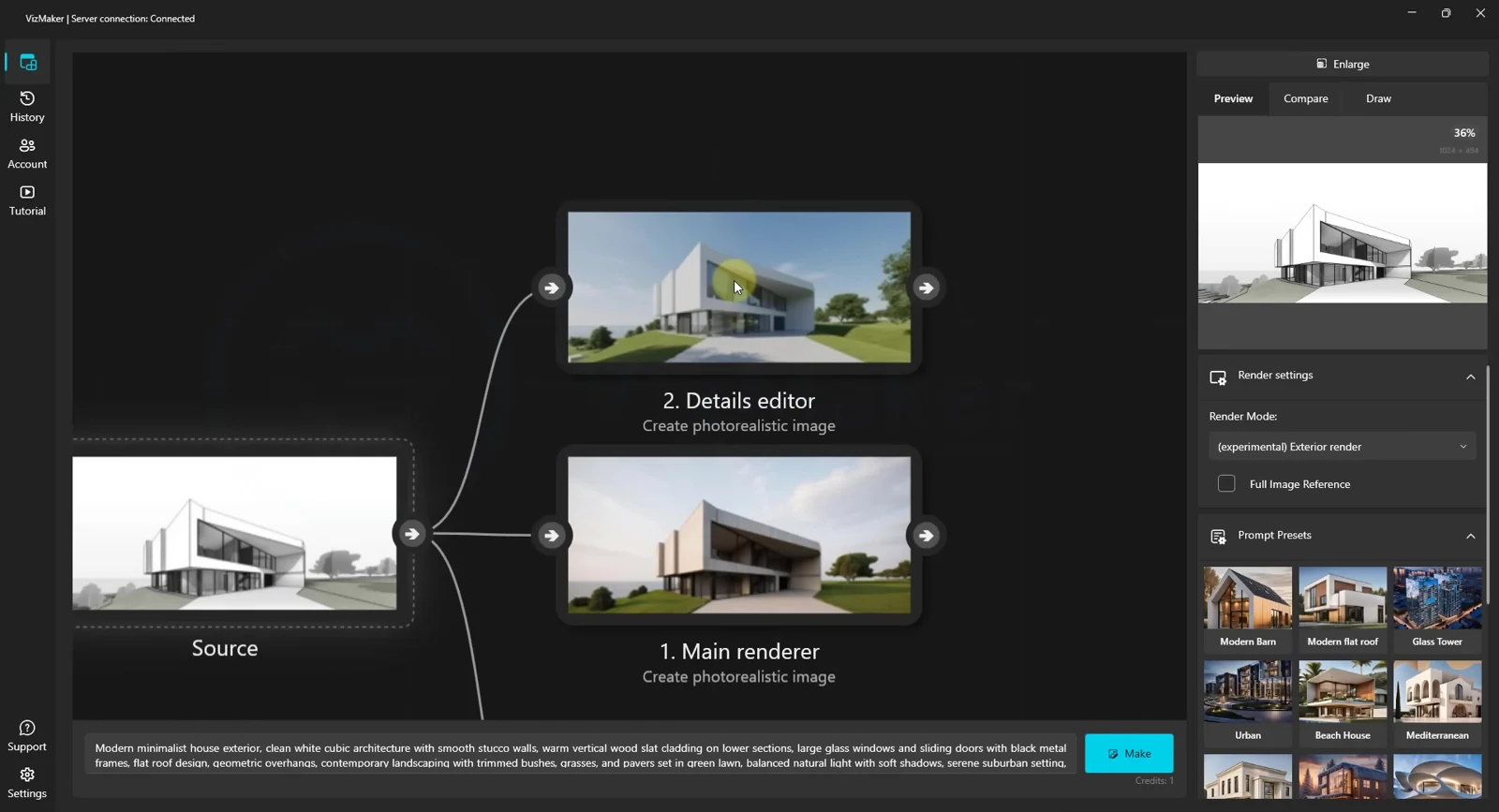
W nagraniu VizMaker odbiera widok z 3ds Max, Revit i SketchUp. Można też wczytać gotowy render, zdjęcie lub szkic. Pokaz obejmuje zarówno nowoczesny budynek i klasyczne wnętrze, jak i rysunek samochodu. Dzięki temu ta sama metoda przydaje się w architekturze oraz projektowaniu produktu.
Proces jest prosty: wybierasz obraz źródłowy, silnik generowania i polecenie opisujące oczekiwany rezultat. Możesz skorzystać z gotowych presetów lub wpisać własny prompt. Autor pokazuje, że różne silniki dają różne wyniki dla tego samego materiału — warto porównać je na swoim projekcie.
Jakość wejścia ma znaczenie. Czytelny kadr, właściwie przygotowany model i przypisane tekstury pomagają AI zinterpretować zamysł. Przy projekcie wykonawczym porównuj rezultat z modelem: atrakcyjna wizualizacja sama w sobie nie potwierdza wymiarów ani poprawności detali.
Edycja wizualizacji AI: poprawiaj to, co ma znaczenie dla projektu
„Rozjaśnijmy wnętrze”, „usuńmy ten element”, „pokażmy wersję wieczorną” — takie uwagi często pojawiają się już po przygotowaniu renderu. Edycja wizualizacji AI w VizMaker umożliwia rozwijanie gotowego obrazu bez rozpoczynania całej pracy od nowa.
Światło, nastrój i elementy sceny
W zakładce edycji detali autor rozjaśnia wnętrze, dodaje ludzi i kwiaty, a następnie przygotowuje wariant nocny. To praktyczny sposób na sprawdzenie, jak oświetlenie wnętrza i obecność użytkowników wpływają na odbiór przestrzeni. W dalszej części filmu pojawiają się również efekty promieni światła i ujęcia detalu.
W pracy architekta takie warianty ułatwiają rozmowę o atmosferze projektu. Możesz pokazać ten sam pomysł w spokojnej scenie dziennej lub bardziej nastrojowej prezentacji, a następnie wybrać kierunek do dalszego dopracowania.
Zaznacz obszar i opisz zmianę
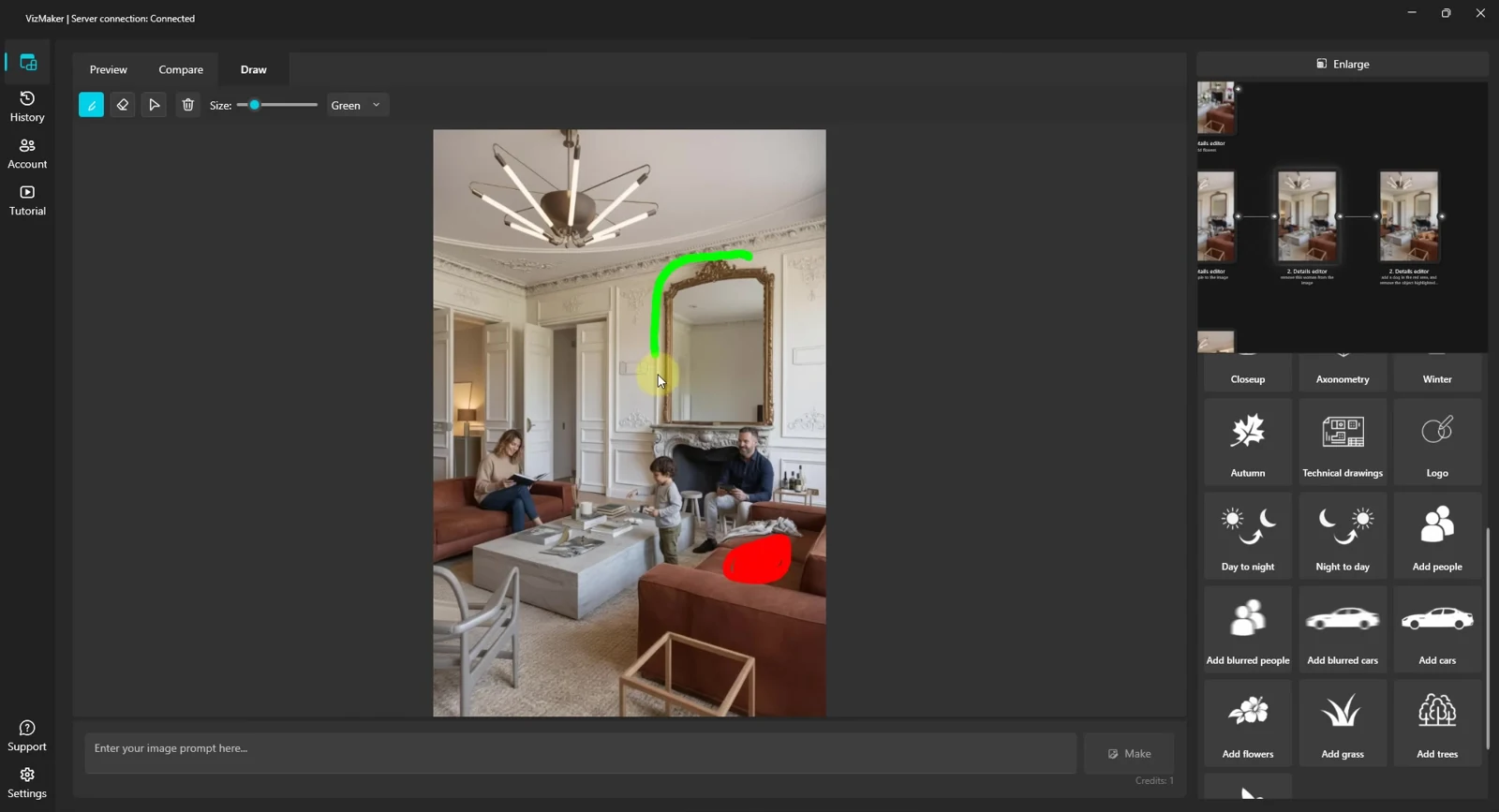
Gdy samo polecenie tekstowe jest zbyt ogólne, przydaje się rysowanie na obrazie. W nagraniu strzałka wskazuje osobę do usunięcia, a dwa kolory rozdzielają kolejne zadania: dodanie psa w określonym miejscu oraz usunięcie zaznaczonego lustra.
Lokalna edycja obrazu AI zaczyna się tu od jasnego wskazania, co i gdzie ma się zmienić. Możesz pisać polecenia po polsku. Przykładowa konstrukcja promptu: „W czerwonym obszarze dodaj psa siedzącego na sofie. Usuń lustro zaznaczone na zielono. Zachowaj układ wnętrza i perspektywę”. Ostatnie zdanie opisuje cel, a uzyskany wynik zawsze warto obejrzeć w powiększeniu.
Obraz referencyjny zamiast długiego opisu
Design opiera się również na referencjach. Film pokazuje wklejenie zdjęcia do obszaru roboczego, ustawienie go na obrazie i użycie polecenia do zamiany samochodu w wizualizacji. Autor szkicuje też sylwetki, aby określić miejsce oraz pozę dodawanych osób.
To przydatny sposób komunikowania intencji wizualnej: obraz lub prosty rysunek może doprecyzować zmianę szybciej niż rozbudowany opis. Przy podmianie konkretnego produktu sprawdź jednak jego proporcje i charakterystyczne detale. Do pracy używaj własnych referencji lub materiałów, do których masz odpowiednie prawa.
Warianty projektu bez gubienia poprzednich pomysłów
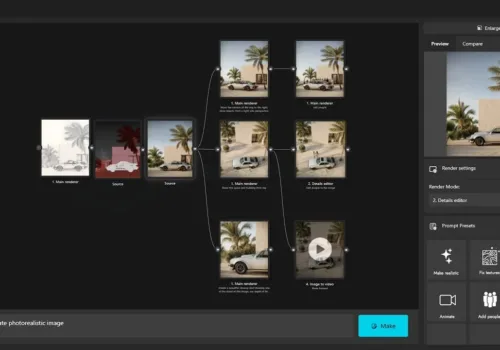
Przy kilku koncepcjach łatwo stracić orientację: który obraz był źródłem, co zostało poprawione i do której wersji wrócić? VizMaker porządkuje pracę w postaci węzłów i rozgałęzień. Z jednego obrazu możesz wyprowadzać kolejne rezultaty i rozwijać równolegle różne pomysły.
W filmie widać również porównywanie obrazów A/B. Dwa wybrane rezultaty trafiają do porównania, dzięki czemu można ocenić zmianę światła, detali albo aranżacji. Jest to szczególnie użyteczne podczas selekcji materiałów na prezentację dla klienta.
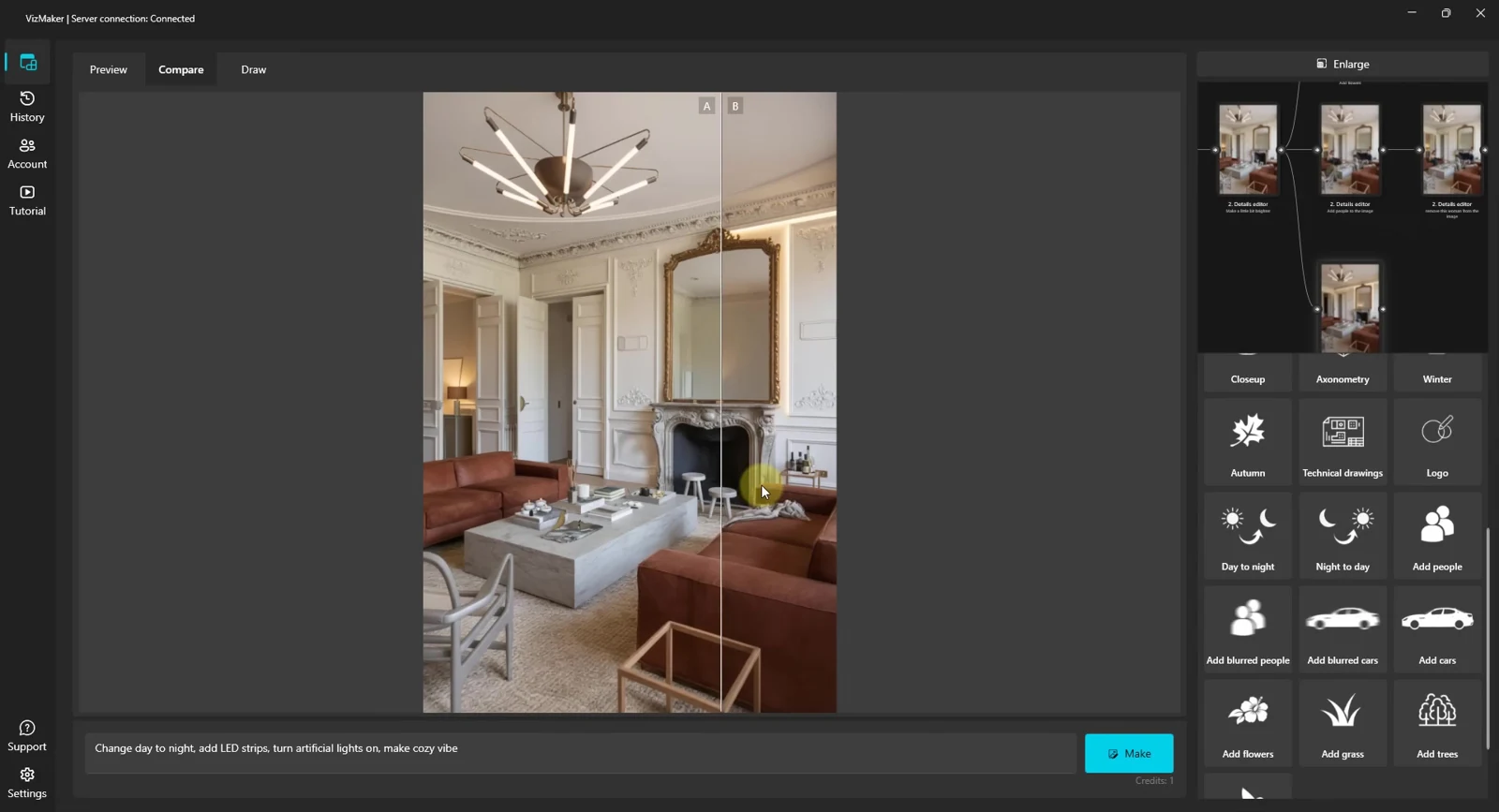
Na końcu nagrania autor pokazuje porządkowanie węzłów oraz przywracanie wcześniejszego sposobu pracy z historii. To pomaga wracać do zaakceptowanego kierunku i zachować ciągłość projektu, także po wyczyszczeniu obszaru roboczego.
Od roboczej wizualizacji do prezentacji: upscaling, detal i animacja AI
Powiększanie obrazu i dopracowanie szczegółów
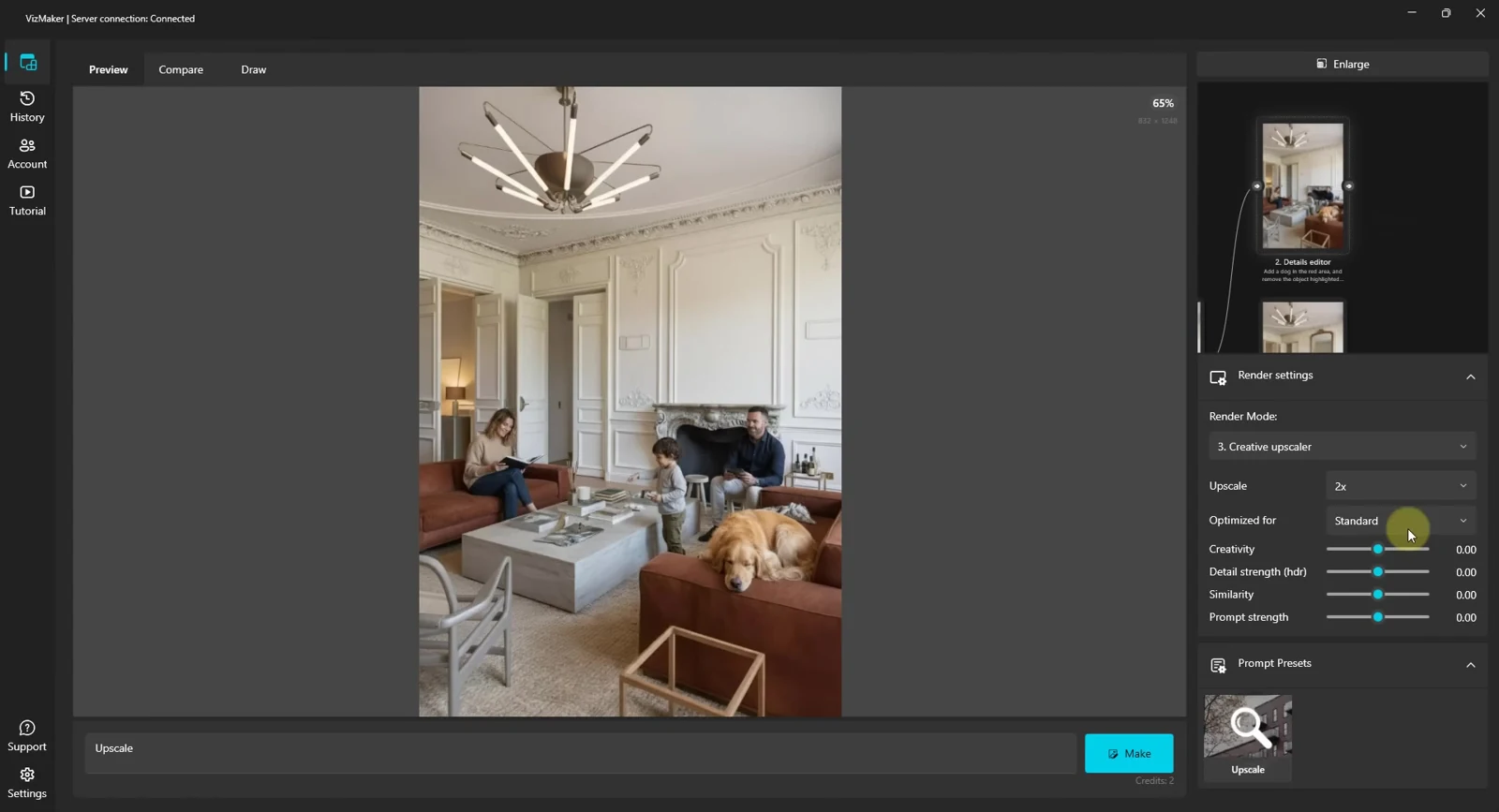
Obraz, który dobrze wygląda jako mały podgląd, może potrzebować więcej szczegółów w portfolio lub większej prezentacji. Pokazany w filmie upscaling AI pozwala powiększyć obraz nawet czterokrotnie; autor demonstruje także ustawienie 2× oraz regulację parametrów.
Najrozsądniej najpierw wybrać kompozycję i zaakceptować zmiany, a dopiero potem powiększyć finalny wariant. Po przetworzeniu obejrzyj tekstury, krawędzie mebli, drobne elementy wyposażenia i sylwetki ludzi. AI może odtworzyć szczegóły w sposób, który wymaga korekty.
Zbliżenia, które pokazują jakość designu
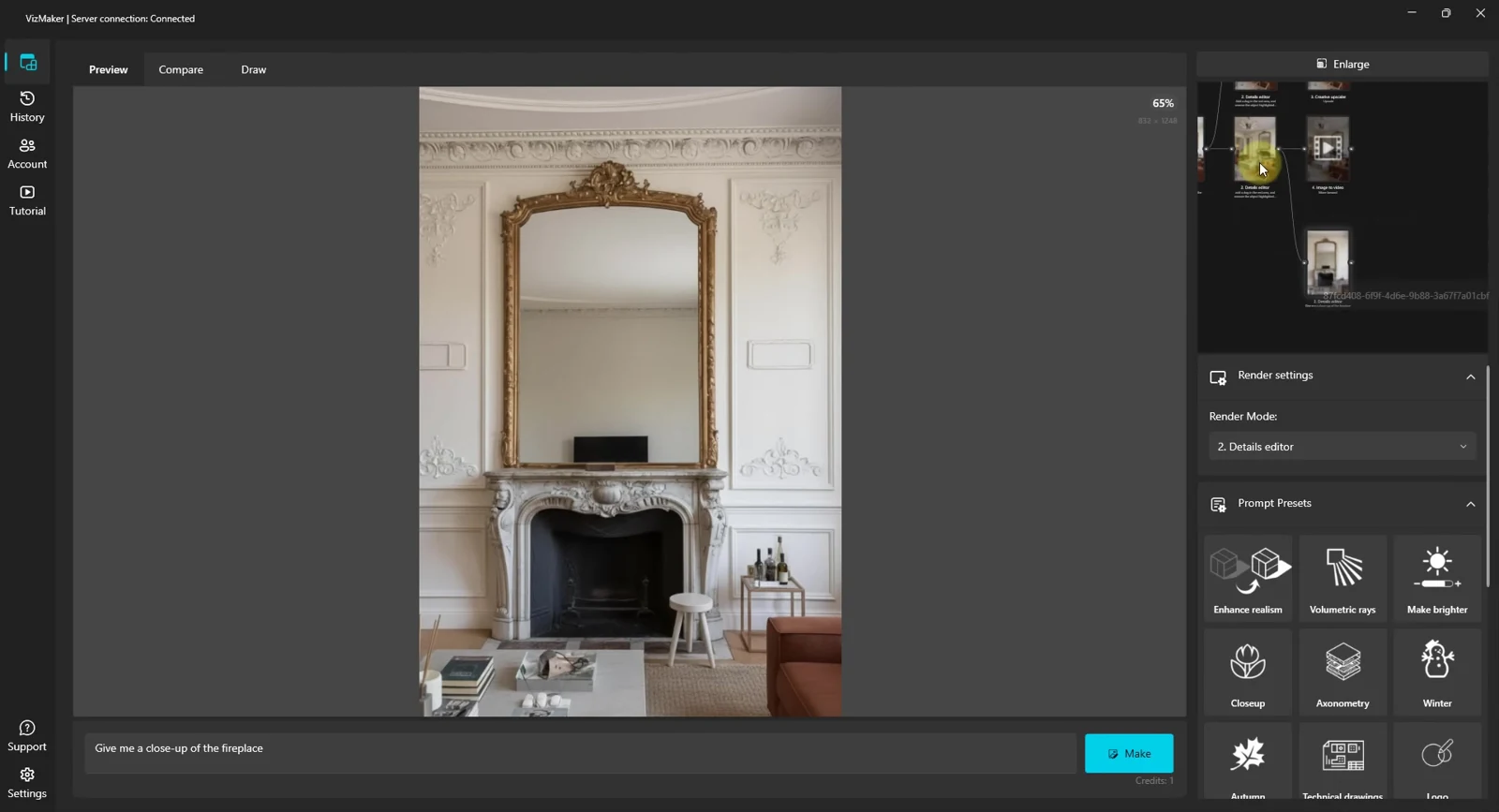
Jedna szeroka perspektywa nie zawsze opowiada całą historię. W nagraniu autor wskazuje kominek i prosi o jego zbliżenie. Powstaje dodatkowy kadr, który może uzupełnić prezentację wnętrza o materiał, detal lub wybrany fragment aranżacji.
Animacja z jednego obrazu albo dwóch klatek
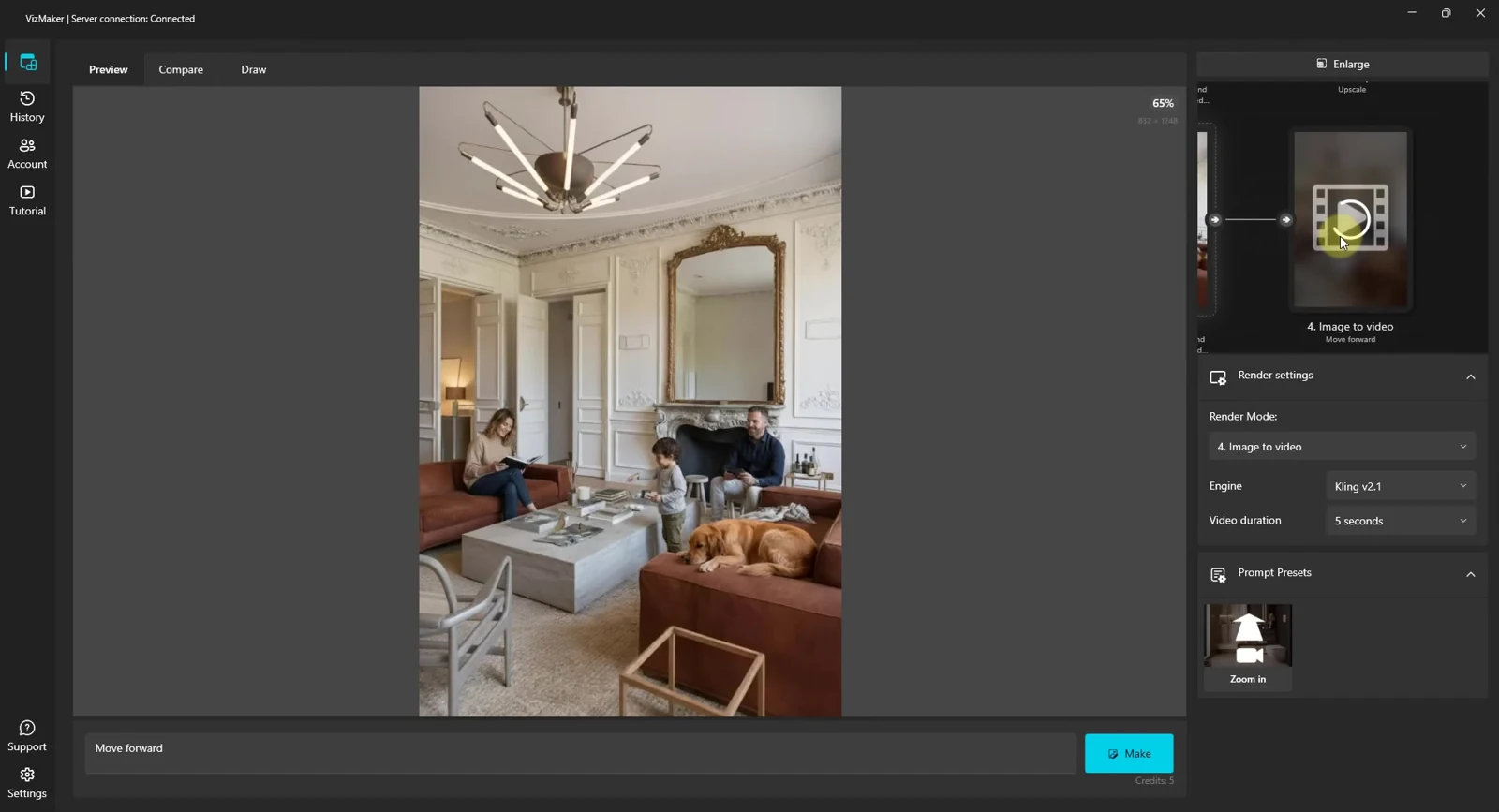
Animacja architektoniczna AI daje projektowi kolejną formę prezentacji. VizMaker pokazany w filmie tworzy wideo z pojedynczej wizualizacji, a także z klatki początkowej i końcowej. Przykładem jest przejście od szerokiego ujęcia wnętrza do widoku kominka.
Tak przygotowany materiał może posłużyć do prezentacji koncepcji, portfolio lub krótkiego filmu w mediach społecznościowych. Przed publikacją obejrzyj całą sekwencję: kontroluj ciągłość geometrii, zachowanie obiektów i charakter ruchu kamery. Generowane przejście jest wizualną interpretacją ujęć, a nie pomiarem przestrzeni.
Połącz rendering, edycję i prezentację projektu w jednym miejscu.
Jak wykorzystać VizMaker w codziennej pracy projektowej?
- Przygotuj materiał wejściowy. Wybierz czytelny widok modelu 3D, szkic albo istniejącą wizualizację.
- Określ jedną decyzję projektową. Zdecyduj, czy sprawdzasz światło, klimat, aranżację czy wybrany detal.
- Utwórz warianty. Rozwijaj je w osobnych gałęziach i porównuj rezultaty A/B.
- Wprowadź poprawki. Użyj promptu, zaznaczenia lub obrazu referencyjnego, aby doprecyzować zmianę.
- Oceń zgodność z projektem. Sprawdź bryłę, proporcje, otwory, materiały i istotne wyposażenie.
- Przygotuj prezentację. Powiększ wybrany obraz, dodaj ujęcie detalu i — jeśli pomaga opowiedzieć projekt — animację.
W takim procesie AI dla architektów i projektantów wnętrz skraca drogę do porównania pomysłów. Twoja wiedza o przestrzeni, kompozycji i materiałach nadal decyduje o tym, który rezultat warto pokazać klientowi.
Obejrzyj pełną prezentację Wojciecha Jurkowskiego
Poniższy film pokazuje opisane czynności w aplikacji. Kadry w artykule pochodzą z tego nagrania; podpisy wskazują odpowiadające im momenty. Prezentacja przedstawia wersję z listopada 2025 roku — wygląd interfejsu, dostępne silniki i limity w aktualnej aplikacji mogą się różnić.
VizMaker — najczęstsze pytania
Czym jest VizMaker?
VizMaker jest aplikacją AI dla architektów, projektantów wnętrz i twórców. Służy do generowania i edycji wizualizacji, pracy nad wariantami obrazów, powiększania ich oraz tworzenia animacji.
Czy można stworzyć wizualizację AI ze szkicu?
Tak. W prezentacji szkic samochodu jest materiałem wejściowym do wygenerowania realistycznego obrazu. VizMaker może również pracować na widoku modelu 3D i gotowym renderze.
Czy VizMaker współpracuje z 3ds Max, Revit i SketchUp?
Tak. Film pokazuje przekazywanie widoku z tych programów do VizMaker. Aktualne informacje o wtyczkach i wymaganiach znajdują się na stronie aplikacji.
Czy mogę edytować tylko wskazany fragment wizualizacji?
Możesz wskazać obszar rysunkiem, kolorem lub strzałką i opisać oczekiwaną zmianę. Film pokazuje m.in. usuwanie elementów i dodawanie obiektów w wybranym miejscu. Po wygenerowaniu należy sprawdzić także pozostałą część obrazu.
Czy polecenia można wpisywać po polsku?
Tak. Autor prezentacji informuje, że opis zmiany może być napisany w dowolnym języku, w tym po polsku. Najlepiej jasno określić obiekt, miejsce i oczekiwany efekt.
Gdzie pobrać VizMaker?
Przejdź na oficjalną stronę pobierania VizMaker. Znajdziesz tam aktualne opcje instalacji i warunki korzystania z aplikacji.
Rozwijaj umiejętności wizualizacji, a nie tylko zestaw narzędzi
Chcesz połączyć wizualizacje architektoniczne AI z modelowaniem, świadomym oświetleniem i profesjonalną postprodukcją? Poznaj kurs wizualizacji 3D i AI w VizAcademy oraz szczegółowy program szkolenia.
Materiał źródłowy: autorska prezentacja Wojciecha Jurkowskiego, „VizMaker – Powerful AI Tool for Designers”, kanał VizAcademy UK. Informacje o aktualnej aplikacji: VizMaker.
VizMaker: wizualizacje AI i edycja renderów dla projektantów
Poznaj VizMaker: rendering AI ze szkicu i modelu 3D, edycję wizualizacji, porównywanie wariantów, upscaling i animacje. Zobacz przykłady i pobierz aplikację.

Poznaj 7-tygodniowy kurs wizualizacji 3D online: 3ds Max, Corona, AI i VizMaker. Sprawdź program, wsparcie instruktorów oraz korzyści dla Twojego portfolio.